Handleiding voor leerlingen
Welkom in TechniekLAB! Hier lees je hoe je inlogt, oefeningen maakt, taken inlevert en je resultaten bekijkt.
Je hoeft niet in te loggen om deze handleiding te lezen. Voor je eigen werk log je wel in. Je leerkracht bepaalt welke onderdelen je mag gebruiken en wat je tijdens de les maakt.
Help opent vanuit je werk in een apart browservenster. Sluit het hulpvenster om terug te keren naar de pagina waar je bezig was. Als je browser het venster blokkeert, sta dan pop-upvensters voor TechniekLAB toe.
Bijgewerkt op 23 oktober 2026 · Beoordelingsversie op test. De uitleg volgt de huidige bediening van TechniekLAB.
1. Starten en inloggen
Inloggen met jouw kaartje
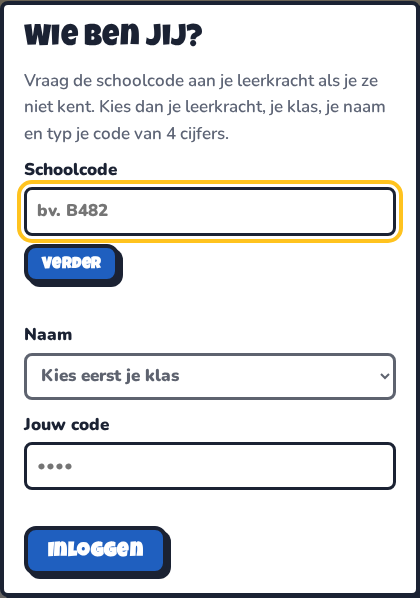
- Open de website en kies Ik ben leerling.
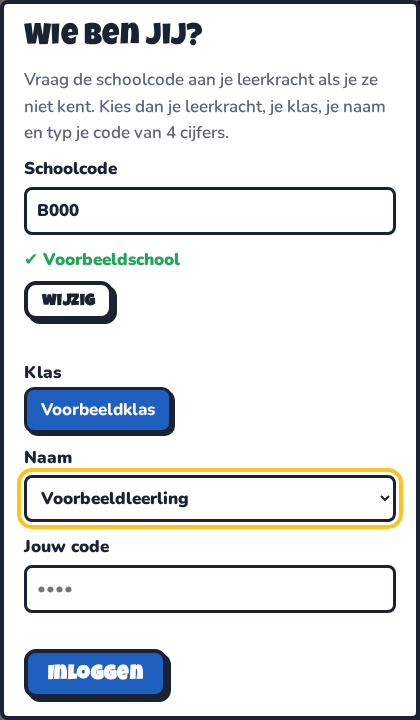
- Vul de schoolcode in die je leerkracht geeft. Die code hoort bij je school, niet bij jou persoonlijk.
- Kies je leerkracht als er meerdere leerkrachten getoond worden. Bij één leerkracht gaat de site meteen verder.
- Kies je klas en daarna je eigen naam.
- Typ je persoonlijke code van vier cijfers en log in. Een code die met 0 begint, heeft ook vier cijfers: bijvoorbeeld 0047.
- Controleer bovenaan of jouw naam en klas er staan voordat je begint.
Code vergeten of inloggen lukt niet?
Vraag je leerkracht om je code te bekijken of je loginkaartje opnieuw af te drukken. Je kan je code niet zelf via e-mail herstellen. Je leerkracht kan ook een nieuwe code geven; gebruik daarna de nieuwe code.
Na vijf foute codes wordt je account tijdelijk geblokkeerd. Stop met gokken. Wacht tot de blokkering voorbij is of vraag je leerkracht om je te deblokkeren. Controleer ook de school, leerkracht, klas en naam: met jouw code bij een andere naam lukt het niet.
Op een gedeeld toestel
Staat de naam van iemand anders bovenaan? Open de knop voor naam en klas en log eerst uit. Werk nooit op het account van een klasgenoot. Wanneer je klaar bent, log je zelf uit. Na ongeveer twintig minuten zonder bediening word je automatisch uitgelogd; log opnieuw in om verder te werken.
Houd je persoonlijke code voor jezelf. Je leerkracht kan die terugvinden om je te helpen. Geef je kaartje niet aan iemand anders.
↑ Naar de inhoudsopgave2. Je weg vinden in de labs
Op het laboverzicht kies je VeiligLab, EnergieLab, CodeLab, LunchLab of ConstructieLab. Elk lab behandelt een ander onderwerp. Open het lab dat je leerkracht opgeeft en kies de juiste missie.
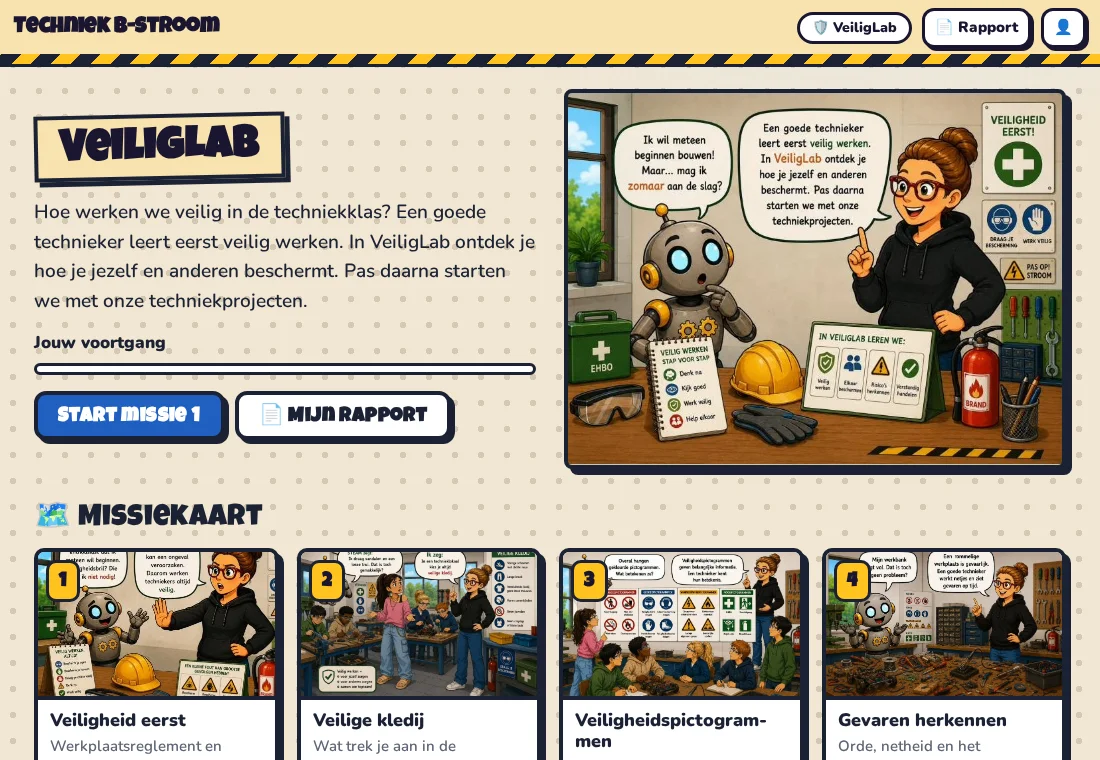
Een missie maken
- Lees de uitleg en bekijk de afbeeldingen, voorbeelden of lesmaterialen.
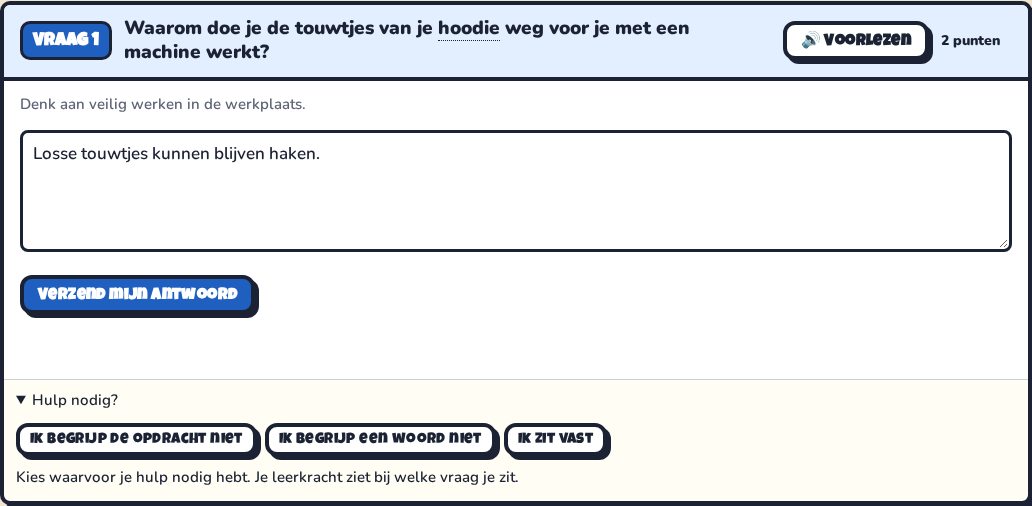
- Maak de oefeningen bij de missie. Lees telkens de opdracht en de korte instructie onder de vraag.
- Verzend je antwoord met de knop bij de oefening. Bekijk de melding die daarna verschijnt.
- Gebruik de knoppen voor de vorige of volgende missie, of ga via het laboverzicht terug.
Missies kunnen verschillende soorten werk bevatten: digitale oefeningen, opdrachten in je cursus of een praktische activiteit. Werk in je boek of met materiaal wanneer de opdracht dat vraagt; een digitale vink of invoer vervangt dat werk niet.
Waarom staat er een slotje?
Een lab of missie kan door je leerkracht gesloten zijn. Soms hoort een lab niet bij de beschikbare licentie. In een proefversie is alleen de eerste missie beschikbaar. Vraag je leerkracht wat je wel mag openen. Een andere URL intypen geeft geen extra toegang.
Voortgang en zelfevaluatie
De site houdt je opgeslagen antwoorden en resultaten bij. Een gemaakte oefening, een goede score en een ingeleverde toets zijn verschillende dingen. Lees de status bij het onderdeel. Bij zelfevaluatie geef je eerlijk aan wat je al kan, bijvoorbeeld met een gezichtje of een vinkje. Dat is jouw inschatting; de leerkrachtbeoordeling kan daarvan verschillen.
Je persoonlijke start en Verder werken
Na inloggen zie je op de labkeuzepagina een begroeting en je open taken. Met Verder werken ga je naar beschikbaar werk dat nog niet af is. Bij een nieuwe taak kan er Begin met je taak staan. Daaronder blijven de labdeuren staan. Staat je werk er niet bij, kijk dan in Mijn taken bij het juiste lab en de juiste map. Afgerond, gesloten of vergrendeld werk verschijnt niet als volgende activiteit.
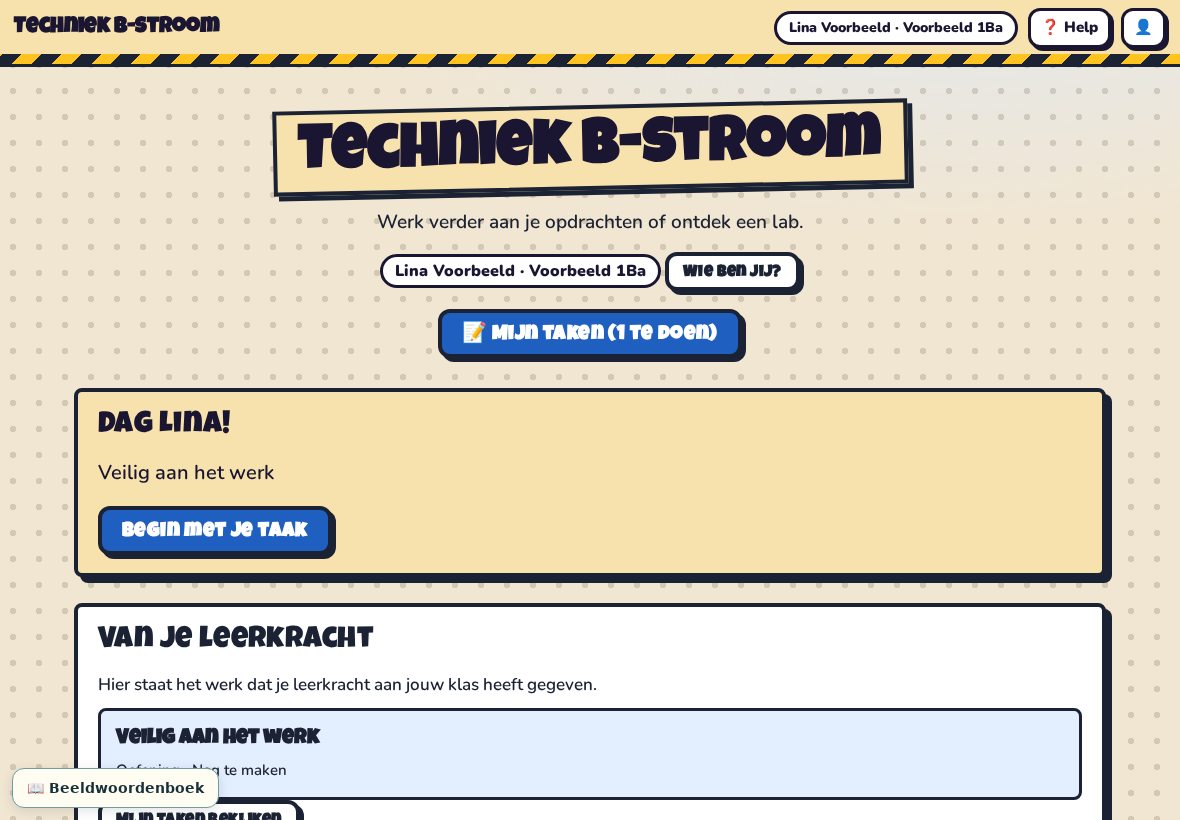
3. Alle soorten vragen
Niet elk vraagtype staat in elk lab. Je kan deze types ook tegenkomen in ‘Mijn taken’. De uitleg bij de concrete vraag zegt hoeveel antwoorden nodig zijn en hoe je de vakken bedient.
Keuze en juist of fout
Één antwoord: tik op de juiste antwoordknop. De geselecteerde knop wordt aangeduid. Tik op een andere knop om je keuze vóór het verzenden te veranderen.
Meerdere antwoorden: selecteer alle gevraagde antwoorden. Staat er ‘Kies er 3’, dan kies je drie opties. Tik opnieuw op een geselecteerde optie om die uit te zetten. Lees goed: soms moet je alles aanduiden wat onveilig is.
Juist of fout: kies één van de twee. Bij een juist/fout-reeks kies je bij elke stelling. Bij een keuzematrix kies je bij iedere rij één antwoord uit dezelfde kolommen. Je verzendt het hele kader; kijk dus alle rijen na.
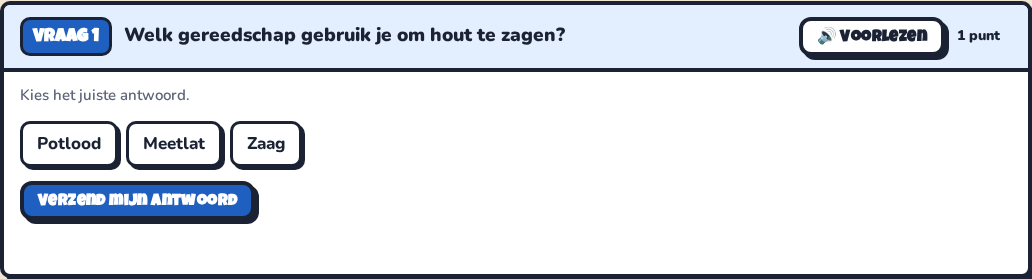
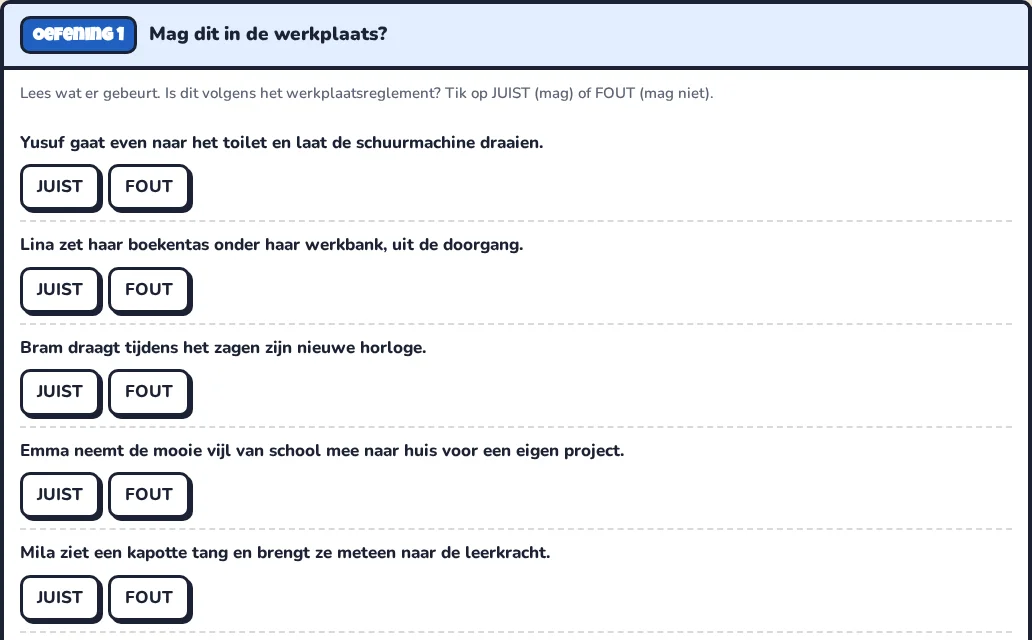
Invullen en getallen
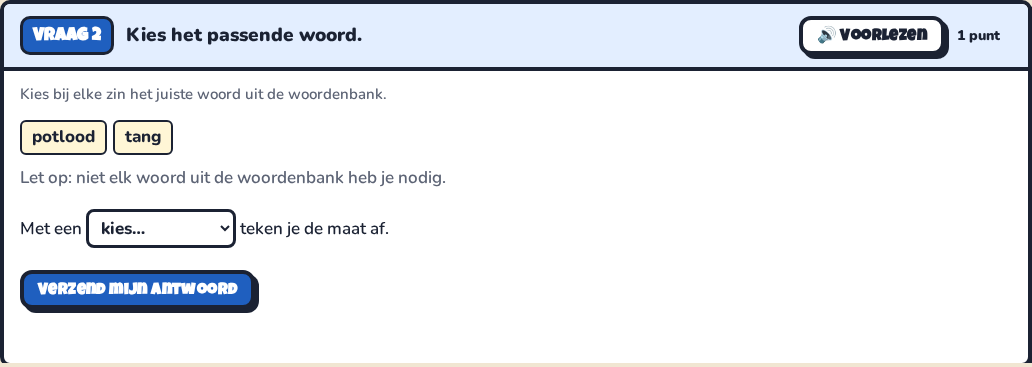
Bij een woordenbank kies je voor elk gat het passende woord uit een keuzelijst. Er kunnen woorden overblijven. Je hoeft de bank niet leeg te maken. Lees de hele zin met jouw gekozen woord.
Bij een getal typ je het gevraagde getal. Let op de eenheid in de opdracht: millimeter is niet hetzelfde als centimeter. In de getalvragen van Taken kan je een komma of punt als decimaalteken gebruiken. Vul geen eenheid in als alleen een getal gevraagd wordt.
Matchen of koppelen
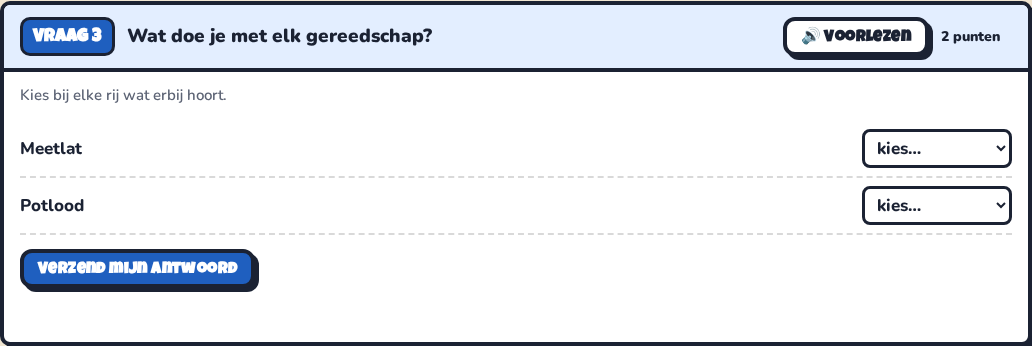
Kies bij elke tekst of afbeelding het antwoord dat erbij hoort. Open de keuzelijst aan die rij. Controleer alle koppelingen vóór je verzendt. Bij sommige afbeeldingen kan je tikken om ze groter te bekijken; sluit de grote afbeelding om verder te gaan.
Sorteren in groepen
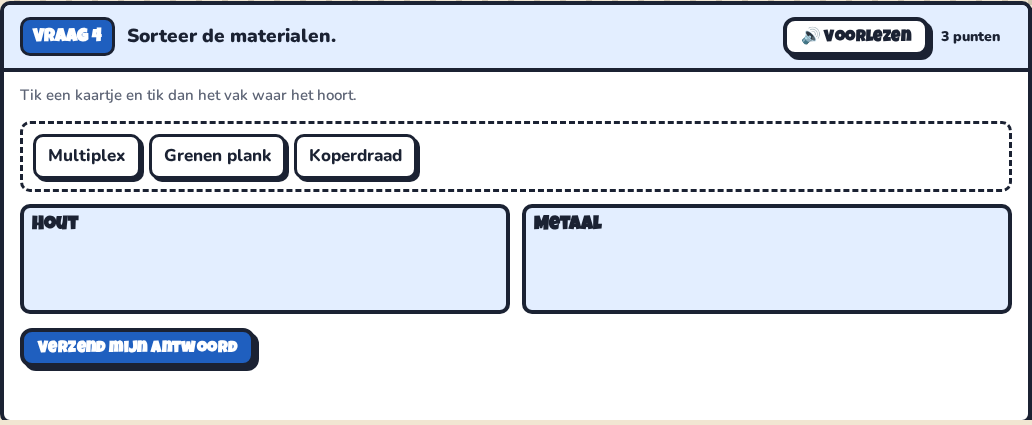
- Tik op een kaartje om het te selecteren.
- Tik op het vak of de groep waar het kaartje hoort.
- Wil je het verplaatsen? Selecteer hetzelfde kaartje opnieuw en kies de juiste groep.
- Plaats alle gevraagde kaartjes en verzend daarna.
Stappen ordenen
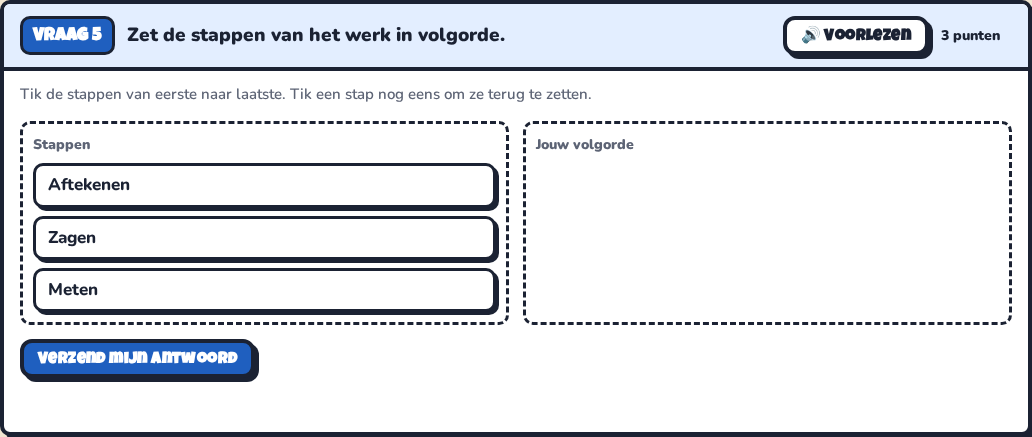
Tik de stappen aan van de eerste tot de laatste. Ze verschijnen in jouw volgorde. Een verkeerde stap kan je terugzetten door erop te tikken en daarna op het juiste moment opnieuw toe te voegen. Lees de volledige reeks van begin tot einde. In sommige spelopdrachten zijn er extra kaartjes die je niet nodig hebt.
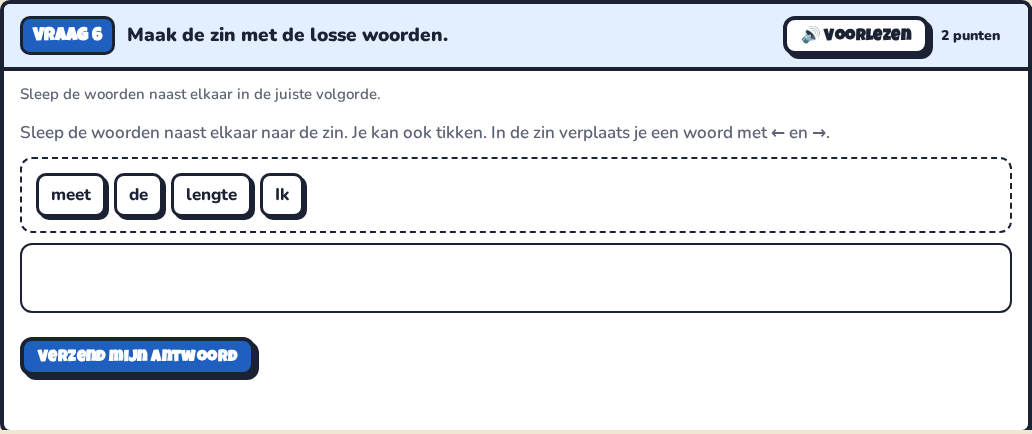
Woordvolgorde: maak een zin
Sleep losse woorden naast elkaar om de gevraagde zin te maken. Je kan ook woorden aantikken: ze worden aan je zin toegevoegd; opnieuw tikken zet een woord terug. Met het toetsenbord kan je een gekozen woord in de zin met de pijltoetsen links en rechts verschuiven. Controleer de woordvolgorde én of alle nodige woorden aanwezig zijn.
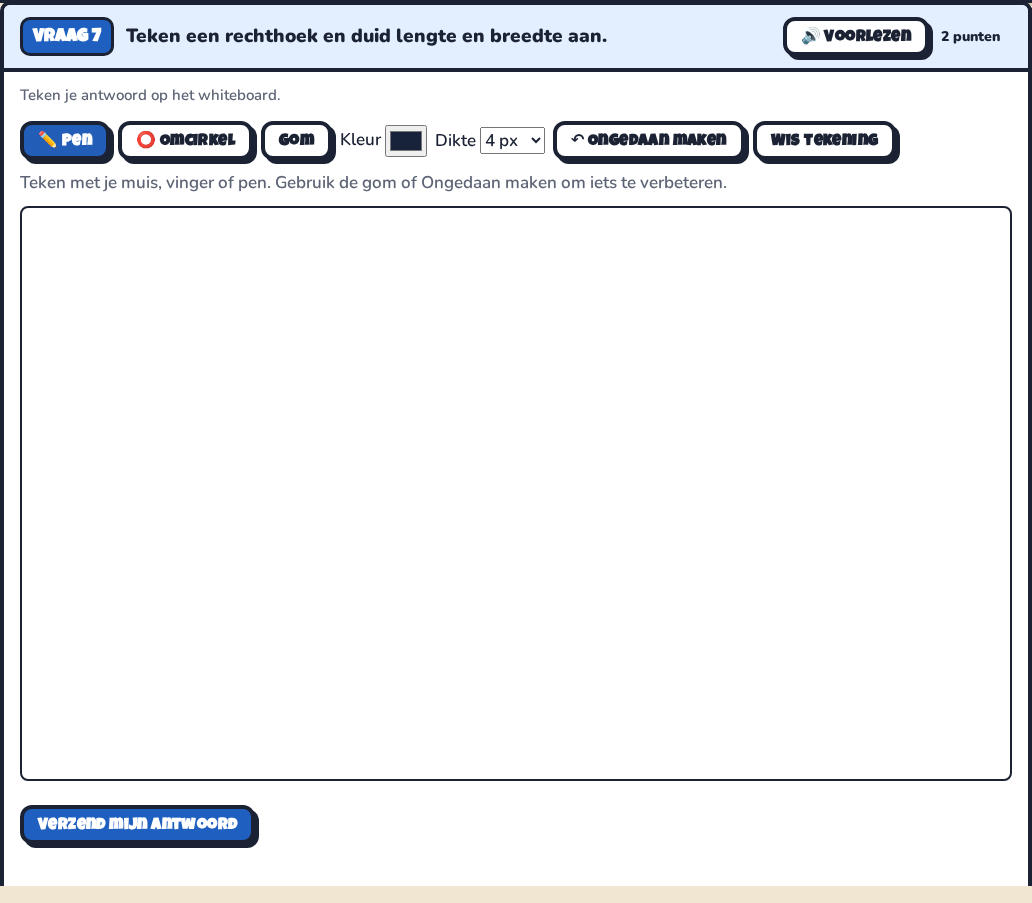
Tekenen op het whiteboard
Teken in het tekenvlak met je muis, vinger of pen. Kies de penkleur en pendikte. Met Gom verwijder je een stukje, met Ongedaan maken herstel je de vorige tekenstap. Wis tekening maakt het tekenvlak leeg. Doe dit alleen als je opnieuw wil beginnen.
Maak je tekening duidelijk en groot genoeg om te beoordelen. Wacht op de bewaarmelding: het beeld moet ook naar de server worden verstuurd. Daarna verzend je je antwoord. Je leerkracht beoordeelt de inhoud; een tekening krijgt niet automatisch een juiste score.
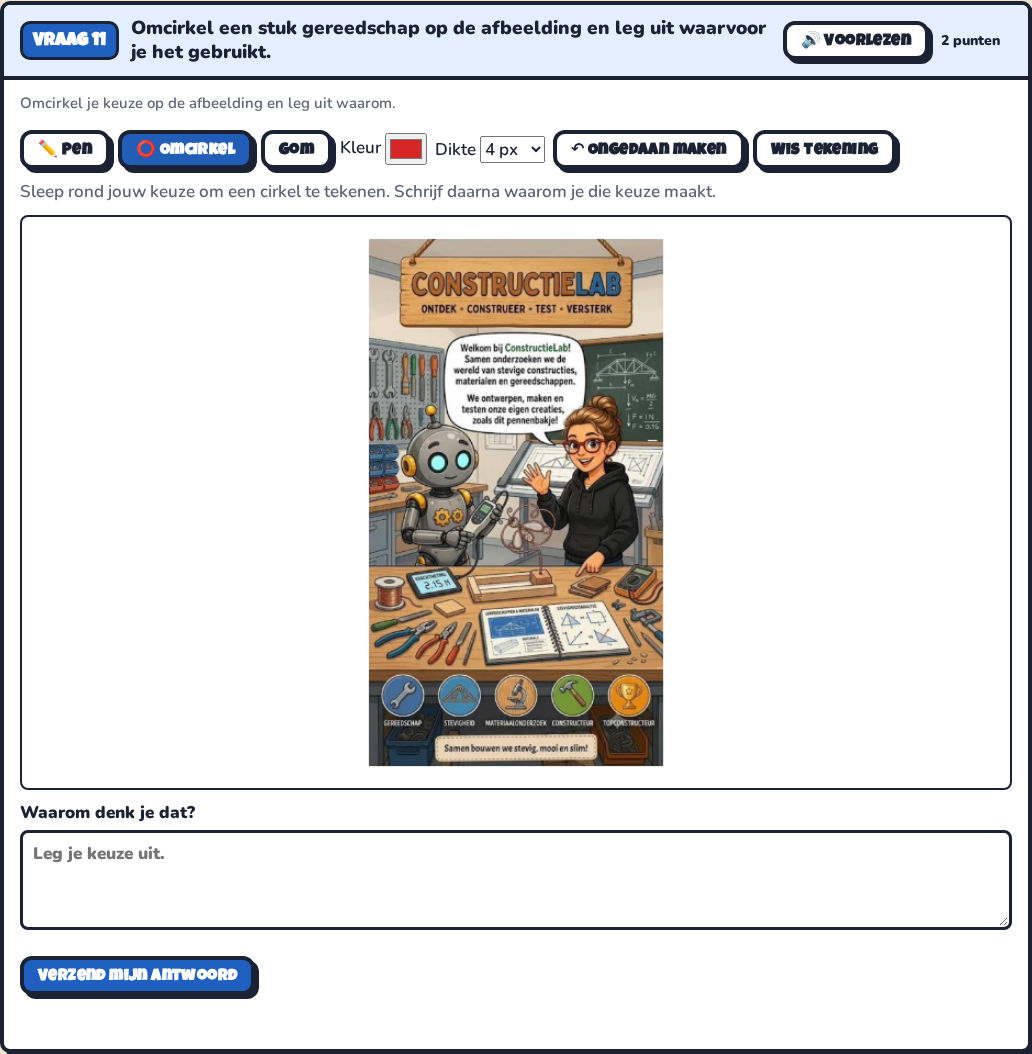
Omcirkelen en uitleggen
Kies Omcirkel en sleep rond het gevraagde deel van de afbeelding. Je kan je markering verbeteren met de gom of ‘Ongedaan maken’. Typ ook je uitleg in het tekstvak: alleen een cirkel is niet genoeg wanneer de vraag om een reden vraagt. Verzend de afbeelding en je uitleg samen.
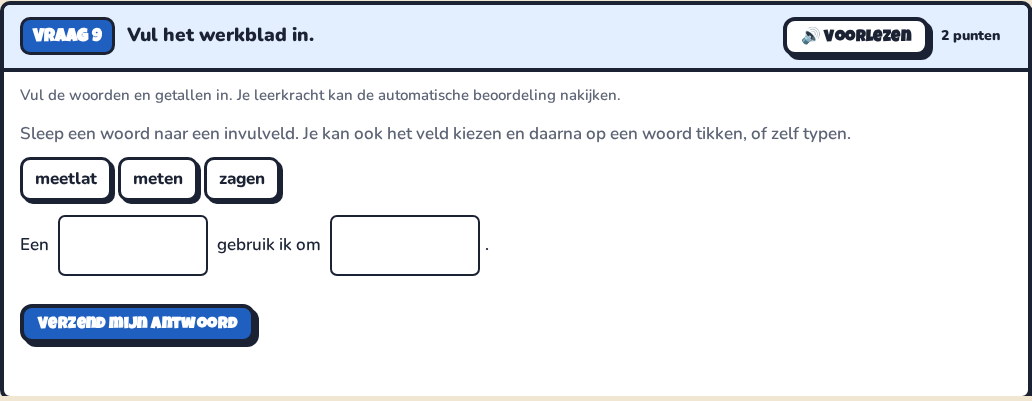
Invulblad
Vul de woorden en getallen in de vakken op het blad in. Als er een woordenbank is, kan je een woord naar een veld slepen, eerst een veld kiezen en daarna op een woord tikken, of zelf typen. Let bij getallen op de eenheid. Controleer alle regels: de vraag kan meerdere invulvelden bevatten. Je leerkracht kan de automatische beoordeling nakijken.
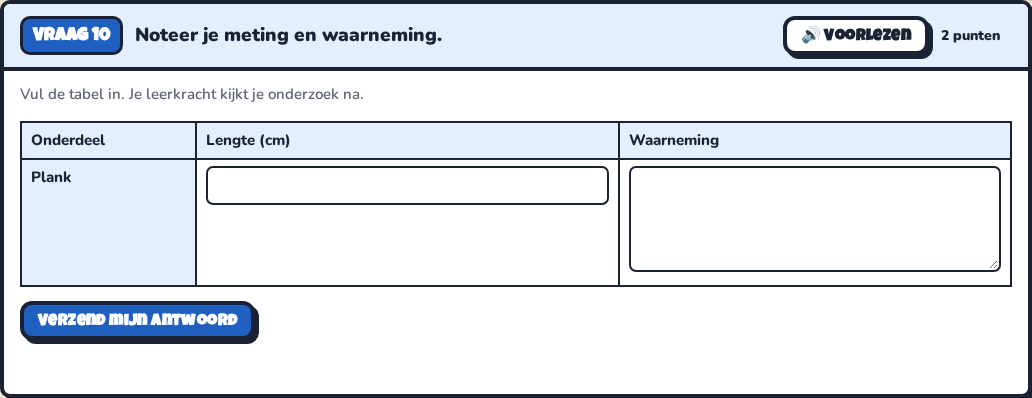
Tabel
Lees eerst de kolomtitels en rijnamen. Vaste tekst hoef je niet te veranderen. Vul de lege antwoordcellen in; dat kan tekst, een getal, een keuze of een vink zijn. Schrijf waarnemingen en meetresultaten in de juiste rij. Bij lange antwoorden groeit het tekstvak mee. Je leerkracht kijkt het onderzoek en de antwoorden na.
Open vragen en fotoantwoorden
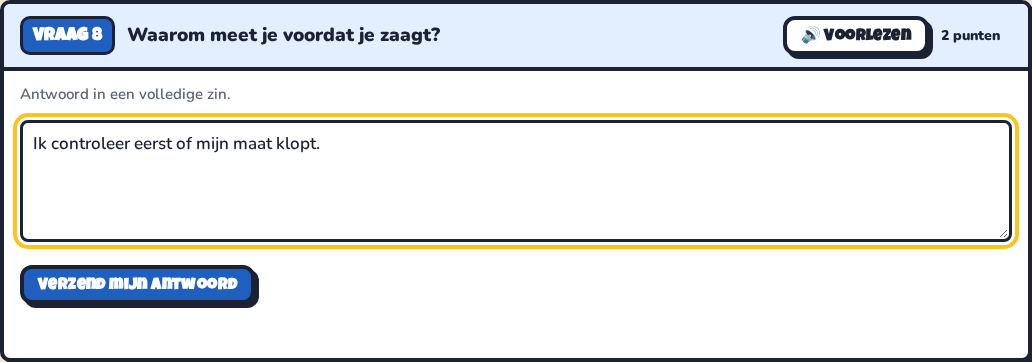
Bij een open vraag schrijf je zelf je antwoord. Gebruik volledige zinnen als dat gevraagd wordt en leg je redenering uit. Er verschijnt niet meteen ‘juist’ of ‘fout’: je leerkracht leest en beoordeelt dit.
Als de opdracht een fotoantwoord vraagt, maak je het werk in je cursusboek of op papier en voeg je een afbeelding toe via de bestandsknop. Controleer of de foto scherp, volledig en recht leesbaar is. Wacht totdat de upload klaar is en verzend daarna. Een foto kiezen is nog geen definitieve inzending.
Rubriek: zelfevaluatie
Lees het criterium en de beschrijving van elk niveau. Kies eerlijk het niveau dat bij je werk past. Jouw keuze wordt bewaard, maar geeft niet automatisch punten. Je leerkracht kiest later het definitieve beoordelingsniveau.
↑ Naar de inhoudsopgave4. Antwoorden verzenden en verbeteren
Gewone oefeningen in een lab
Bij open labvragen kan de knop Bewaar mijn antwoord heten. Bij een definitieve cursusopdracht kan er Verzend (definitief) staan. Lees altijd de knop en waarschuwing van jouw opdracht.
Vul eerst de hele oefening in en kies Verzend. Onvolledige antwoorden kunnen een melding geven. Na het verzenden lees je de feedback: groene of rode aanduidingen laten zien welke onderdelen goed of fout zijn. Bij gewone oefenvragen kan je fouten aanpassen en opnieuw verzenden zolang de opdracht daarvoor open blijft. Het rapport kan ook je pogingen tonen.
Een kladantwoord dat automatisch bewaard wordt, is nog niet beoordeeld. Wacht na verzenden op de bevestiging of het resultaat van de server. Een melding ‘nog te synchroniseren’ betekent dat het werk nog niet definitief op de server verwerkt is.
Definitieve opdrachten en de digitale veiligheidstest
Bij VeiligLab maak je de vijf voorafgaande cursusopdrachten tijdens de les in je papieren cursus. Op Cursusoefeningen digitaal staat de veiligheidstest uit de cursus, met 15 oefeningen. Die maak je wanneer je leerkracht dat vraagt. Het testresultaat komt op je rapport; deze pagina telt niet mee als extra missievoortgang op de missiekaart.
Bij sommige opdrachten staat uitdrukkelijk dat je antwoord na Verzend vastligt. Lees het dus vóór je verzendt na. Bij opdrachten met toezicht kan je niet kopiëren of plakken en moet je op de pagina blijven. Wil je na het verzenden iets herstellen, vraag dan je leerkracht. Je kan dit niet zelf opnieuw openen.
Een fout per ongeluk
Vóór verzenden mag je je keuze of tekst nog aanpassen. Is het antwoord definitief verzonden, meld het aan je leerkracht en zeg om welke oefening het gaat. De leerkracht beslist of opnieuw maken nodig en mogelijk is. Gebruik geen account van iemand anders om opnieuw te proberen.
↑ Naar de inhoudsopgave5. De eindproef van een lab
De eindproef bundelt vragen over het lab en is een toets. Je oefent hier niet met onmiddellijk verbeteren per vraag. De proef kan automatisch verbeterde vragen én open vragen bevatten. Je leerkracht geeft de punten voor de open vragen.
- Open de eindproef wanneer je leerkracht dat vraagt. Lees de instructies en puntenverdeling.
- Kies Start de toets. Vanaf dat moment werk je de proef af en lever je ze in.
- Beantwoord de vragen. Je antwoorden worden tussentijds als concept bewaard. Dat betekent niet dat je proef ingeleverd is.
- Blijf op de toets, ook als je vastloopt. Vraag hulp aan je leerkracht. Tijdens het toezicht worden onder meer het verlaten van een tabblad of venster en pogingen tot kopiëren/plakken gemeld.
- Kijk alles na en kies Lever mijn test in. Bij ontbrekende antwoorden waarschuwt de site; nogmaals inleveren kan bevestigen dat je toch wil indienen.
- Wacht totdat de site het ingeleverde resultaat toont. Daarna liggen de antwoorden vast.
Je kan de eindproef maar één keer zelf inleveren. Een lege of nog niet beoordeelde open vraag is niet hetzelfde als een definitief totaal. Je ziet de automatische punten eerst; de leerkrachtbeoordeling kan later volgen.
Ben je de pagina kwijtgeraakt, of viel de verbinding weg? Meld dat meteen aan je leerkracht. Opnieuw openen kan een bewaard concept terugbrengen, maar het vertrek kan als toezichtmelding geregistreerd zijn. Alleen je leerkracht beslist over een nieuwe poging.
↑ Naar de inhoudsopgave6. Mijn taken: oefeningen en toetsen
Via Mijn taken vind je de opdrachten die jouw leerkracht aan je klas geeft. Die kunnen bij een lab horen en in taakmappen staan. Open het juiste lab of de juiste map en daarna de opgegeven taak. Je ziet alleen taken waarvoor je toegang hebt.
Oefening of toets?
| Soort | Zo werk je |
|---|---|
| Oefening in Mijn taken | Je mag over meerdere dagen werken. Je verzendt elke vraag apart. Een verzonden antwoord is definitief, ook als het fout is. Er is geen toets-toezicht. |
| Toets in Mijn taken | Je begint met ‘Start de toets’, werkt met toezicht en levert de hele toets één keer in. Je kan vóór het inleveren nog antwoorden veranderen. Na het inleveren liggen ze vast. |
Automatisch klad bewaren
Als je typt of een keuze maakt, wordt je werk automatisch als klad bewaard. Lees de melding onderaan of bij de taak: ‘Klad bewaard’ bevestigt het bewaren, maar telt nog niet als verzenden. Open de taak later opnieuw om verder te werken.
Bij een verbindingsprobleem kan je klad tijdelijk op dit toestel blijven staan. Het staat dan nog niet op een ander toestel. Laat de pagina open, herstel de verbinding en wacht op bevestiging. Wis de browsergegevens niet. Voor tekeningen en foto’s moet ook het beeld correct geüpload zijn.

Een oefenvraag definitief verzenden
- Beantwoord de volledige vraag en lees alles na.
- Kies Verzend mijn antwoord.
- Lees de bevestigingsvraag: na verzenden kan je het antwoord niet meer veranderen.
- Bevestig pas als je klaar bent. Wacht op de melding ‘Verzonden’.
Een fout antwoord blijft hier vaststaan. Je krijgt dus geen nieuwe poging door dezelfde vraag opnieuw te openen. Bij open vragen, tabellen, tekeningen en rubrieken kan de beoordeling nog volgen. Je antwoord is dan wel verzonden.
Een toets maken
Kies Start de toets, beantwoord alle vragen en blijf op de pagina. Kies pas aan het einde Lever mijn toets in. Controleer bij een waarschuwing over onbeantwoorde vragen eerst wat ontbreekt. Wacht vervolgens op de bevestiging van het inleveren. De automatische score en latere leerkrachtfeedback staan bij je werk.
Termijnen en opnieuw maken
Een taak kan pas vanaf een bepaalde datum zichtbaar zijn. Na ‘Open tot’ kan je ze nog bekijken, maar niet verder invullen. Vraag je leerkracht als de taak ontbreekt of gesloten is. Alleen de leerkracht kan besluiten om een toets te heropenen of een oefening opnieuw te laten maken; dat kan eerdere punten of werk wissen.
Lees de bewaarmelding
Er is verschil tussen klad op dit toestel, werk dat nog wordt opgeslagen en werk dat door de server bevestigd is. Wacht op de bewaarbevestiging vóór je het tabblad sluit of van toestel wisselt. Bij een fout lees je de melding en probeer je opnieuw. Een klik op Verzend of Inleveren is pas gelukt nadat de site dat bevestigt. De melding na het verzenden wijst je naar de volgende stap.
De tijdsduur bij een taak is een inschatting van je leerkracht, geen aftelklok. Lees ook welke materialen je nodig hebt en of je zelfstandig of samen mag werken.
↑ Naar de inhoudsopgave7. Mijn rapport
Open Mijn rapport of de rapportpagina van het lab. Je ziet jouw eigen resultaten. Kies het juiste lab: een VeiligLab-rapport vertelt niet hoe je in CodeLab gewerkt hebt.
Wat betekenen de resultaten?
Het rapport toont je oefenwerk, pogingen en resultaten, en de eindproef wanneer je die hebt gemaakt. Een gemiddelde over oefenpogingen kan verschillen van je laatste antwoord. Bij open vragen kan eerst een lege score of een melding ‘leerkracht’ staan: die beoordeling moet nog gebeuren.
Bij ‘Wat kan je al?’ en ‘Dit zijn je werkpunten’ lees je feedback over leerdoelen, als het lab die heeft. Die is gebaseerd op opgeslagen werk. Je leerkracht kan een eigen zin schrijven om de uitleg beter bij jou te laten passen. Nog niet gemaakt werk is geen bewijs dat je iets niet kan.
Wat ziet en doet je leerkracht?
Je eigen leerkracht kan je opgeslagen antwoorden, voortgang, resultaten en toezichtmeldingen bekijken. Die kan open antwoorden beoordelen, punten en feedback aanvullen, commentaar schrijven en turven bijhouden voor gedrag, babbelen en lesmateriaal. Een toezichtmelding bewijst op zichzelf niet waarom je de pagina verliet: leg een ongelukje uit.
De leerkracht kan een afzonderlijke toezichtmelding verbergen als ze niet op jouw rapport hoeft te staan. De melding wordt daardoor niet verwijderd uit de leerkrachtweergave. Taken hebben ook hun eigen resultaten en taakrapporten; een labrapport en een taakresultaat zijn niet hetzelfde overzicht.
Afdrukken
Als je rapport een afdrukknop heeft, kan je via het afdrukvenster ook ‘Opslaan als PDF’ kiezen. De gewone afdruk kan korter zijn dan het online rapport. Vraag je leerkracht als je een overzicht met je antwoorden nodig hebt.
↑ Naar de inhoudsopgave8. Spellen en mysteries
Open Spellen en mysteries en kies een lab en spelsoort. Het aanbod kan verschillen per toegang en versie van de site. Lees de speluitleg: de bediening en bewaarmethode zijn niet voor elk spel gelijk. Een spelresultaat vervangt je oefeningen of eindproef niet.
Woordzoekers
Zoek de woorden uit de lijst in het letterveld. Kies de eerste en laatste letter, of sleep over het woord. De toegestane richting staat bij het spel: horizontaal, verticaal en soms diagonaal. Een gevonden woord wordt aangeduid. Met ‘Selectie gewist’ begin je een nieuwe selectie; dat wist niet alle gevonden woorden. Gebruik eventueel ‘Grotere letters’.
Fotopuzzels
Leg de losse stukken op hun juiste plaats zodat de afbeelding weer klopt. Tik eerst op één stuk en daarna op een ander stuk om ze van plaats te laten wisselen. Tik nogmaals op hetzelfde stuk om de selectie weg te nemen. Kies het niveau dat je leerkracht opgeeft: hogere niveaus hebben meer stukken. Met ‘Bekijk het voorbeeld’ open je het volledige voorbeeldbeeld.
Galgje en kleine raadsels
Bij galgje kies je letters om een labwoord te vinden. De hint helpt je aan het juiste begrip; verkeerde letters kosten speelruimte. Bij de labraadsels lees je de aanwijzingen en beantwoord je de vragen om het mysterie op te lossen. Gebruik hints om verder te denken, niet om de uitleg over te slaan.
Zoekprenten
- Kies de zoekopdracht of het voorwerp uit de lijst.
- Zoek op de prent en tik op de juiste plek. Zoom in als dat nodig is.
- Beantwoord de bijbehorende denkvraag. Het voorwerp is pas volledig afgewerkt als ook de uitleg klopt.
- Gebruik eventueel de zoekhulp die bij je niveau beschikbaar is. Het spel houdt missers en gebruikte hints bij.
Cluedo 1: De verdwenen uitvinding
Open het dossier en onderzoek de lokalen. Je beantwoordt techniekvragen om bewijs te verzamelen. Bekijk de betrokkenen en je notitieblok, schrap wat niet kan en kies bij ‘Oplossing’ de combinatie van wie, waar en waarmee. Lees de bewijskaartjes zorgvuldig: een losse gok is nog geen conclusie. ‘Nieuwe zaak’ start een ander dossier; gebruik dat wanneer je een nieuwe zaak wil onderzoeken.
Cluedo 2: Het verdwenen lichtsignaal
Dit is een afzonderlijke zaak. Onderzoek opnieuw de locaties, verzamel de aanwijzingen en combineer de bewijzen uit het dossier. Gebruik de zoekprent waar het spel die aanbiedt. Volg de vragen en de oplossing van deze zaak; aanwijzingen uit de eerste Cluedo horen niet automatisch bij de tweede.
Escaperooms
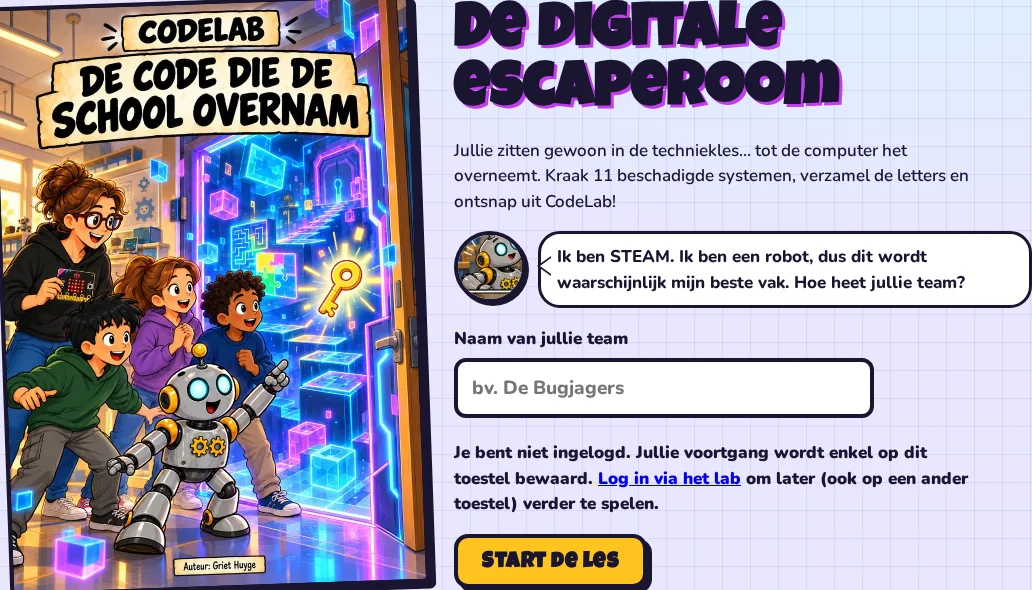
Open de escaperoom en het niveau dat je leerkracht vraagt. Als het spel een teamkeuze heeft, maak of kies je het afgesproken team. Los kamers op en verzamel de letters of aanwijzingen voor het eindslot. Lees hints en kamerfeedback. Bij een afgerond spel kan een diploma beschikbaar zijn om te bekijken, af te drukken of te downloaden. Het diploma hoort bij dat spel en niveau.
Robotdoolhof
Lees het doel van het level. Bouw een programma met de beschikbare opdrachten en laat de robot het uitvoeren. Bekijk waar hij fout loopt, verander je programma en probeer opnieuw. In latere levels heb je bijvoorbeeld sleutels, herhaling of kisten nodig. De sterren en het uiteindelijke bewaarde programma kunnen door je leerkracht bekeken worden. Vraag uitleg als een level gesloten is.
Voortgang en opnieuw verbinden
Wacht op de bewaarmelding van het spel voordat je sluit of van toestel verandert. Wanneer er ‘Opnieuw verbinden’ of ‘Opnieuw controleren’ staat, gebruik je die knop na herstel van de verbinding. Sommige spellen bewaren ook gegevens in deze browser; ga er niet van uit dat elk tussentijds stapje op een ander toestel staat. Laat een reset of nieuw begin vooraf aan je leerkracht weten.
↑ Naar de inhoudsopgave9. Programmeren en nieuwe avonturen
Open Spellen en mysteries en kies een spelsoort. Lees steeds de bediening van het gekozen spel; de voortgang wordt niet overal op dezelfde manier bewaard.
Het ontwerpmysterie
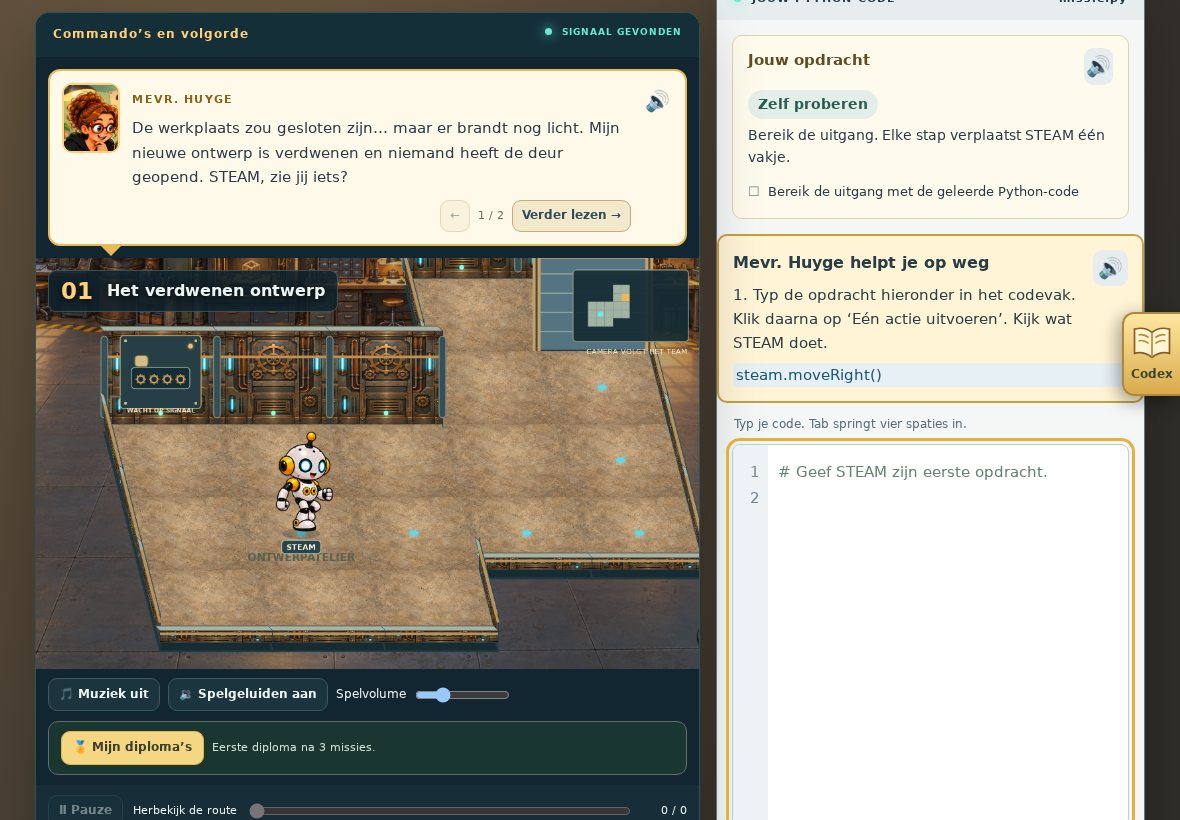
- Open het programmeeravontuur met STEAM en Mevr. Huyge. Kies een beschikbare missie.
- Lees of beluister het doel en de uitleg. Bekijk waar STEAM naartoe moet en welke toestellen nodig zijn.
- Typ je eigen Pythoncode in de editor. De commandohulp en keuzelijst helpen met de schrijfwijze; vul zelf de nodige waarden tussen haakjes in.
- Kies Voer Python uit en kijk wat STEAM werkelijk doet. Lees bij een fout de melding en verbeter je code.
- Ga verder wanneer de missie geslaagd is. Met Eén actie uitvoeren bekijk je de code stap voor stap; daarmee rond je de missie niet af. Klad, uitvoering en geslaagde oplossing hebben elk een eigen betekenis.
De leerlijn bevat 63 missies. In latere opdrachten combineer je herhaling, voorwaarden en functies; je werkt ook met helpers en bouwopdrachten. De codex houdt uitleg over geleerde concepten beschikbaar. Zoek op een begrip of op wat je wil doen. Uitleg lezen geeft op zichzelf geen geslaagde missie.
Bij behaalde mijlpalen kun je via Mijn diploma’s je verdiende diploma’s bekijken en afdrukken. Een voorbeeld van de leerkracht is geen echt leerlingdiploma. Je leerkracht kan je opgeslagen code in de programmeerconsole bekijken; die console is een leerkrachtfunctie.
Het geheim van Vonkhaven
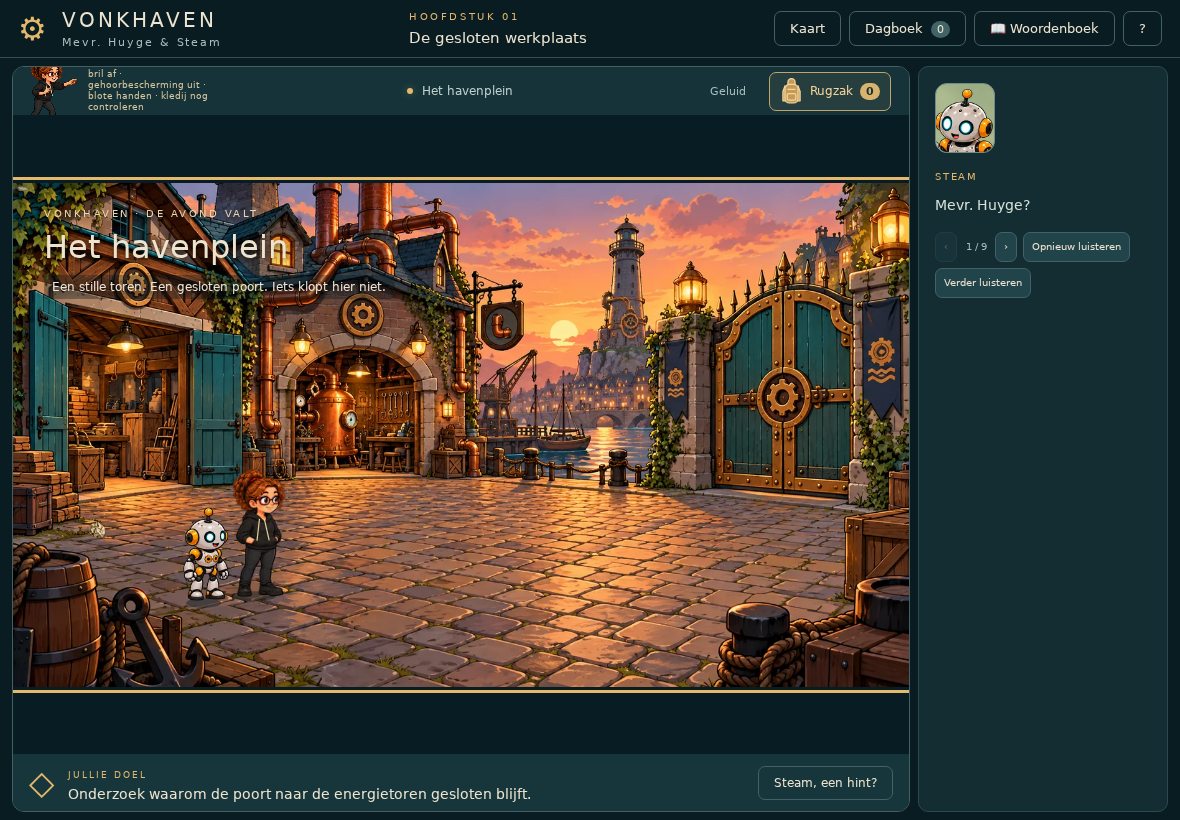
Kies bij de spellen Live game → Speel Vonkhaven. In zes verbonden hoofdstukken onderzoek en herstel je een techniekstad met Mevr. Huyge en Steam. Je oefent door zelf te handelen: materialen kiezen, meten, veilig werken, stroomkringen onderzoeken, bouwen en voedsel behandelen.
- Klik of tik op de vrije vloer om te lopen. Met een toetsenbord werken ook pijltjes of WASD.
- Klik op een voorwerp of toestel om het te onderzoeken. Lees de opdracht voordat je gereedschap gebruikt.
- Open je rugzak om meegebrachte materialen te gebruiken of bescherming aan te doen.
- Gebruik Kaart om een bereikbare plek te kiezen en Dagboek om ontdekkingen terug te lezen. M opent de kaart, J het dagboek en Escape sluit een venster.
- Vraag Steam een hint als je vastzit. Gebruik het eigen woordenboek voor spelwoorden. Geluid is optioneel; de uitleg staat ook in tekst.
Vonkhaven bewaart de voortgang in deze browser, apart per account. Op een ander toestel staat die spelstand niet automatisch klaar. Wis geen browsergegevens als je de voortgang wil behouden. Deze spelstand is geen cijfer op je labrapport. Met Opnieuw beginnen start je bewust opnieuw; lees eerst de bevestiging.
Racewerkplaats
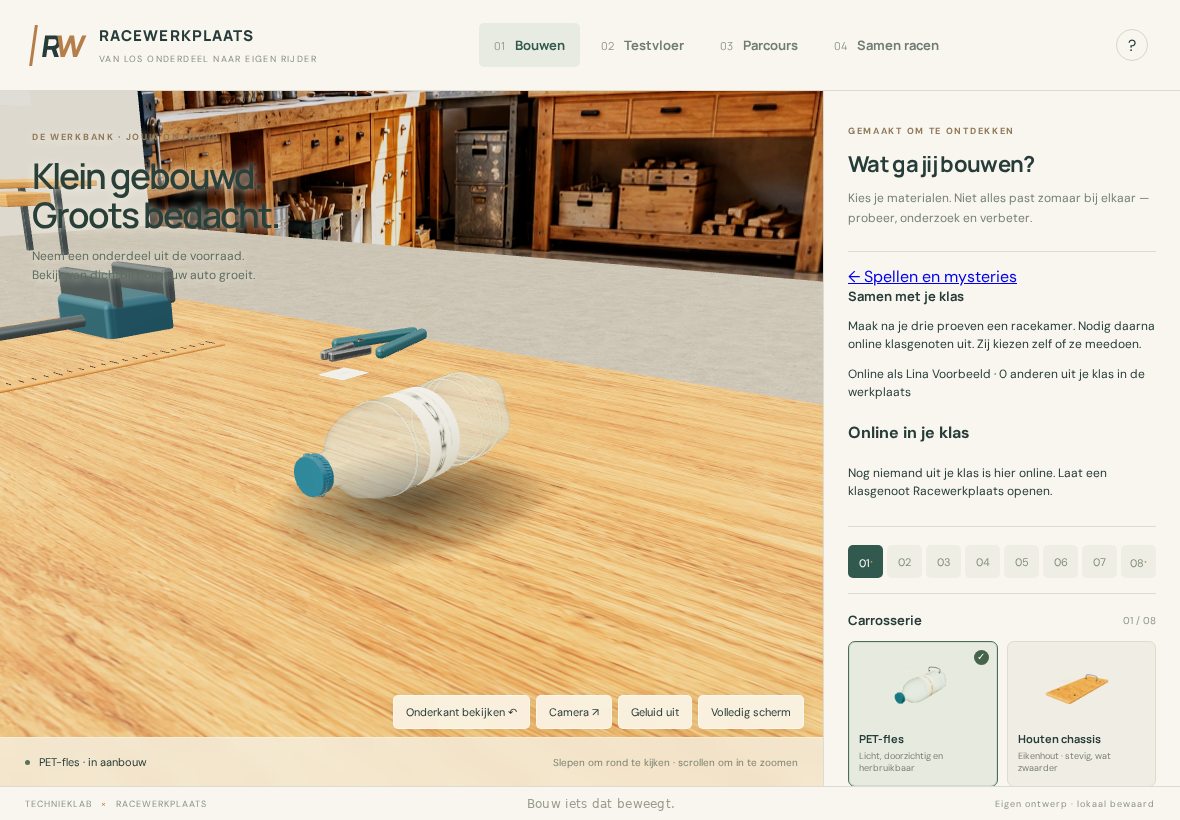
Kies Live game → Open Racewerkplaats. Ontwerp en monteer een eigen autootje. Bekijk ook de onderkant, zet assen en wielen correct vast en sluit de aandrijving aan. Doe de drie montageproeven. De automatische rijproef controleert de montage; met Stop proef en rijd zelf neem je de bediening over. Na de proef helpt Nu zelf rijden je verder.
- Na drie geslaagde montageproeven kies je Samen racen en Maak een racekamer.
- Nodig een online klasgenoot uit. Alleen wie Racewerkplaats geopend heeft, staat in deze online lijst.
- De ander kiest Meedoen of Weigeren. Elke deelnemer kiest Ik ben klaar.
- De organisator kiest parcours, snelheid en ronden en start de race.
- Gebruik de getoonde stuurbediening; op een gsm zijn er gas- en stuurknoppen. Bekijk na de race de gedeelde uitslag.
Er zijn vijf parcours en maximaal acht deelnemers, inclusief een meespelende leerkracht. Een uitnodiging vervalt na vijf minuten, bij vertrek van de afzender of zodra de race start. Ontwerp en proeflogboek blijven lokaal per account bewaard. Racekamers zijn tijdelijk en komen niet als punten op het leerlingrapport.
10. Praktische hulp en veelgestelde vragen
Kan de site de vraag voorlezen?
Gebruik de knop met de luidspreker of Voorlezen bij de vraag. Taken kunnen ook een knop ‘Uitleg voorlezen’ hebben. De knop leest tekst; een afbeelding moet je zelf bekijken. Controleer het geluid en gebruik een hoofdtelefoon als dat mag. Niet elke browser heeft een Nederlandse voorleesstem. Als de browser het niet ondersteunt, vraag je leerkracht hulp.
Ik zie mijn naam of klas niet.
Controleer eerst de schoolcode en leerkracht. Is dat correct, vraag dan je leerkracht of je account actief is en in de juiste klas staat. Maak niet zelf een tweede account.
Mijn taak staat niet in de lijst.
Kijk in het juiste lab en de juiste taakmap. Mogelijk heeft je leerkracht de taak nog niet toegewezen of begint ze pas op een latere datum. Laat de leerkracht de toewijzing controleren.
Er staat geen score bij mijn antwoord.
Kijk of je alleen klad hebt bewaard of al definitief verzonden hebt. Open vragen, tekeningen, tabellen en rubrieken moeten door je leerkracht beoordeeld worden. ‘Verzonden’ betekent niet automatisch ‘al nagekeken’.
De internetverbinding viel weg.
Lees de melding. Laat het tabblad open en herstel de verbinding. Wacht op ‘Bewaard’, ‘Verzonden’ of de inleverbevestiging. Wis geen browsergegevens en wissel niet meteen van toestel als je klad alleen lokaal bewaard is. Meld een probleem tijdens een toets meteen aan je leerkracht.
Ik opende per ongeluk een ander tabblad tijdens een toets.
Keer terug en vertel je leerkracht wat er gebeurde. Een melding kan de vraag en de duur van je afwezigheid bevatten. Je leerkracht kan de omstandigheden bespreken en waar passend een labrapportmelding verbergen.
Werken op een tablet of gsm
Tik de knoppen rustig aan. Voor sorteren selecteer je eerst het kaartje en dan het vak. Voor woorden kan je ook tikken wanneer slepen lastig is. Zoom een afbeelding met de knop van het onderdeel in als die er is. Als een toetsenbord een vak bedekt, scroll je het vak in beeld. Tekenen gaat vaak makkelijker op een groter scherm.
Kan ik op twee toestellen tegelijk werken?
Gebruik liever één toestel tegelijk voor hetzelfde account. Twee open versies kunnen elkaars wijzigingen overschrijven. Wacht op bewaren voordat je naar een ander toestel gaat.
Mag ik materiaal kopiëren of doorgeven?
De teksten, oefeningen en afbeeldingen zijn beschermd materiaal. Gebruik ze voor de afgesproken lessen. Lees de gebruiksvoorwaarden. Hoe je gegevens gebruikt worden, staat in de privacyverklaring. Vraag je eigen leerkracht om je gegevens te bekijken of te laten verbeteren.
Wat geef ik door als iets niet werkt?
Noem het lab, de missie of taak, het nummer van de vraag en de melding op het scherm. Vertel welk toestel je gebruikt en of je al verzonden had. Deel je code niet in een openbare chat of op een foto van je probleem.
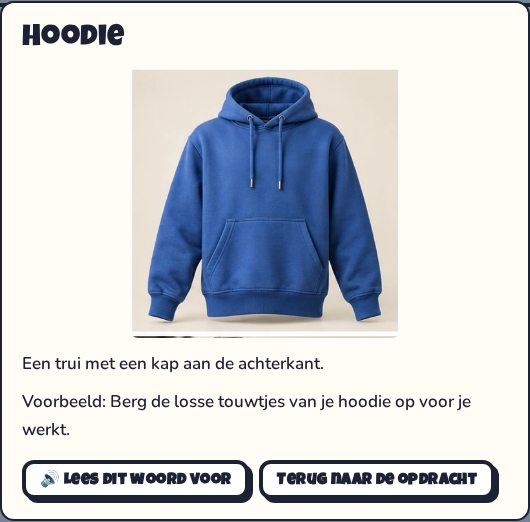
Woordhulp: wat betekent een onderlijnd woord?
Met de zwevende knop Beeldwoordenboek open je hetzelfde woordenboek als bij Vrij te gebruiken. Kies Open in apart venster om het naast je oefening te houden. Naast Beelden, Woordenlijst en Mijn woorden staat Woord niet gevonden? Meld het aan Mevr. Huyge. Als je bent ingelogd, kun je daar een ontbrekend woord melden en woorden bij je account bewaren. Bij een taak of toets blijven de geblokkeerde leerstofwoorden verborgen, ook in het aparte venster.
- Klik of tik op een woord met een stippellijn.
- Bekijk het beeld en lees de eenvoudige uitleg en voorbeeldzin. Je kunt de uitleg laten voorlezen.
- Kies Terug naar de opdracht. Je ingevulde antwoord blijft staan.
Bij gewone laboefeningen is het beeldwoordenboek beschikbaar. Bij eigen taken, toetsen en eindproeven kun je zelf woorden opzoeken als de woordhulp aanstaat. Je leerkracht kan leerstofwoorden blokkeren die je zelf moet kennen. Ook uitleg waarin die woorden staan, blijft dan verborgen. Geen stippellijn of woordenboekknop kan dus een bewuste instelling zijn. Niet elk moeilijk woord staat al in het woordenboek. Buiten een toets kun je ook het vrije beeldwoordenboek openen en op woord of onderwerp zoeken.
Hulp vragen zonder de vraag te verlaten
- Open Hulp nodig? onder de vraag.
- Kies Ik begrijp de opdracht niet, Ik begrijp een woord niet of Ik zit vast.
- Wacht tot er Hulp gevraagd staat. Je leerkracht ziet bij welke vraag je hulp nodig hebt.
- Werk rustig verder waar dat kan. Is het opgelost, kies Hulp is niet meer nodig.
De hulpknop verzendt geen chatbericht of vrij getypte tekst. Bij een verbindingsfout kun je dezelfde knop opnieuw proberen. Een hulpvraag levert geen punten op en verzendt je antwoord niet. Na het definitief inleveren van een toets kun je daar geen nieuwe hulpvraag meer doen. Roep je leerkracht als de melding niet lukt.