Handleiding voor leerkrachten
Van je eerste klas tot een volledig rapport: deze handleiding beschrijft het lesgeven, opvolgen en beoordelen in TechniekLAB.
Deze pagina is publiek leesbaar. De beheerpagina’s waarnaar verwezen wordt, vragen je leerkrachtlogin. Je werkt steeds binnen je eigen klassen en leerlingen.
Help opent vanuit je werk in een apart browservenster. Sluit het hulpvenster om terug te keren naar de pagina waar je bezig was. Als je browser het venster blokkeert, sta dan pop-upvensters voor TechniekLAB toe.
Bijgewerkt op 23 oktober 2026 · Beoordelingsversie op test. De uitleg volgt de huidige bediening van TechniekLAB.
1. Starten, account en licenties
Inloggen
- Kies op de loginpagina Ik ben leerkracht.
- Log in met je eigen e-mailadres en wachtwoord.
- Gebruik je een tijdelijk wachtwoord, dan vraagt de site je eerst een eigen wachtwoord te kiezen. Het nieuwe wachtwoord heeft minstens tien tekens; vul het tweemaal identiek in.
- Controleer je naam bovenaan. Vanuit Mijn klassen open je de klas waarmee je wil werken.
Via het accountmenu bij je naam kan je je wachtwoord wijzigen. Daarvoor vul je het huidige wachtwoord en het nieuwe wachtwoord in. Bij een vergeten wachtwoord vraag je de hoofdbeheerder om hulp. Sluit een gedeeld toestel af met Uitloggen.
Licenties per lab
Toegang wordt per leerkracht en per lab ingesteld door de hoofdbeheerder. Een lab kan dicht, volledig vrij of in proefversie staan. In een proefversie is alleen de eerste missie beschikbaar voor jou en je leerlingen. Een klas ontgrendelen verruimt je licentie niet. Neem voor uitbreiding contact op met Mevr. Huyge.
Voorbeelden tonen
Met Bekijk als leerling open je een leeg leerkrachtvoorbeeld in een nieuw tabblad om de bediening te demonstreren. Dit is geen echte leerlinglogin en geen volledig overzicht van bestaande leerlingresultaten. Gebruik een rapport om echt werk te bekijken. Toon geen codes of individuele punten op het bord.
Een hoofdbeheerdersaccount heeft daarnaast beheerfuncties voor leerkrachten en scholen. Die horen niet bij de gewone lesbediening. De hoofdbeheerder ziet van andere leerkrachten alleen aantallen, geen leerlingnamen of resultaten.
De vernieuwde leerkrachtwerkplek
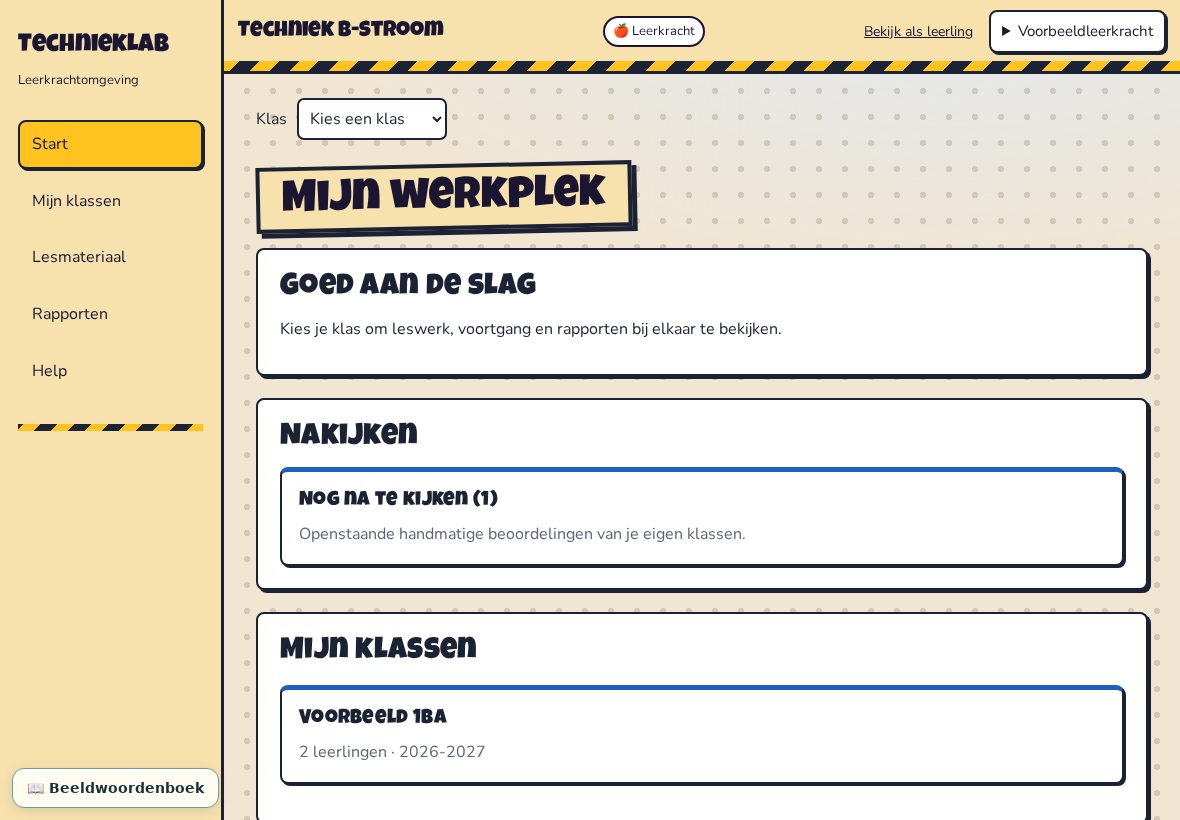
Het vaste menu bestaat uit Start, Mijn klassen, Lesmateriaal, Rapporten en Help. Op een smal scherm staat het menu bovenaan. Via je naam open je accountacties. Alleen een hoofdbeheerder krijgt de aparte ingang Platformbeheer.
- Start: snelle ingangen naar je klas, leswerk en Nog na te kijken.
- Mijn klassen: kies of maak een klas.
- Lesmateriaal: labs, takenbibliotheek en leerlingvoorbeelden.
- Rapporten: de rapportvormen en het werk dat je nog moet nakijken.
- Help: deze uitleg, zoeken en de downloadbare PDF.
Een klas heeft vijf onderdelen: Overzicht, Leswerk, Voortgang, Rapporten en Leerlingen. Kies bovenaan de juiste klas. Leswerk bundelt taaktoewijzingen en toegang tot labs; Leerlingen bevat namen, codes en loginkaartjes. Minder gebruikte leerlingacties staan onder Meer acties. Het toevoegen van leerlingen en klasbeheer zijn uitklapbaar.
2. Klassen en leerlingen beheren
Een klas aanmaken
- Open Mijn klassen.
- Open ‘Nieuwe klas’ en vul de klasnaam in, bijvoorbeeld 1B.
- Kies Klas maken en open de klas.
- Voeg daarna de leerlingen toe. Een nieuwe klas heeft nog geen leerlingen.
Een klaslijst toevoegen
Open in de klas het onderdeel Leerlingen en klap Leerlingen toevoegen open. Plak de lijst in het tekstvak, één leerling per regel. Je kan ook kolommen uit Excel of Smartschool plakken; een kopregel met ‘Voornaam’ en ‘Naam’ wordt herkend. Kies Bekijk voorbeeld en controleer hoe de voornamen en achternamen herkend worden. Corrigeer de lijst waar nodig vóór je bewaart. Bevestig vervolgens met Voeg toe aan de klas. Gebruik deze functie voor nieuwe leerlingen, niet voor een spellingcorrectie bij bestaande leerlingen.
Loginkaartjes
Open de kaartjespagina vanuit de klas en kies afdrukken. Je kan in het afdrukvenster ook ‘Opslaan als PDF’ kiezen. De kaartjes bevatten de inloggegevens die leerlingen nodig hebben. Geef elke leerling alleen het eigen kaartje en behandel het volledige klasbestand vertrouwelijk. Leerlingen kiezen bij het inloggen eerst de schoolcode, eventueel de leerkracht, daarna klas en naam, en ten slotte hun viercijferige code.

Vergeten code, blokkering en nieuwe code
De leerlinglijst toont de bestaande code. Je kan die opnieuw meegeven of een kaartje afdrukken. Na vijf foute codes kan de leerling geblokkeerd zijn; gebruik dan Deblokkeer nadat je de juiste leerling gecontroleerd hebt. Met Nieuwe code vervang je de persoonlijke code. Druk daarna een nieuw kaartje af; het oude is niet meer geldig.
Naam verbeteren
Gebruik Naam aanpassen bij de bestaande leerling. Verbeter voornaam of achternaam en kies Opslaan. Dezelfde leerling houdt de code en voortgang. Maak voor een typefout geen tweede account aan: het nieuwe account zou niet automatisch het oude werk krijgen.
Een leerling verhuizen
- Kies Verhuis… bij de leerling.
- Selecteer een andere klas van je eigen account. Maak die klas eerst als ze nog niet bestaat.
- Lees de uitleg over wat meegaat en bevestig met Verhuis.
- Controleer de melding over de code. Bij een codeconflict in de nieuwe klas kan een nieuwe code toegekend worden. Geef een aangepast kaartje mee.
De bestaande voortgang gaat mee. Bij een escaperoom-team krijgt de verhuisde leerling een eigen kopie van de teamvoortgang en speelt die voortaan alleen verder; de overige teamleden blijven in hun team. Een taak is ook aan een klas toegewezen: controleer voor verder taakwerk of de nieuwe klas de juiste taaktoegang heeft.
Deactiveren, activeren en een klas wissen
Deactiveer verhindert nieuwe leerlinglogin en bewaart het werk. Met Activeer kan je dit terugzetten. Een volledige klas wissen verwijdert de leerlingen en hun bijbehorende gegevens; lees de bevestiging zorgvuldig. Dat is geen pauzeknop en kan niet met ‘Activeer’ teruggedraaid worden. Bewaar benodigde rapporten vóór je verwijdert.
↑ Naar de inhoudsopgave3. Lesgeven, voortgang en vergrendelingen
Open je klas en kies het overzicht van het gewenste lab. De rijen zijn leerlingen; de kolommen tonen het werk per missie of toets. Klik op een leerlingnaam om het individuele rapport te openen.
Het overzicht lezen
Bij een missie zie je de behaalde punten tegenover de mogelijke punten volgens de rapportberekening. Bij een eindproef duidt +open aan dat open vragen nog moeten worden beoordeeld. Een groen activiteitbolletje wijst op recente activiteit in die specifieke missie of toets. Het bewijst niet dat een antwoord al verzonden is of correct is. Het overzicht ververst automatisch; wacht bij pas ingediend werk even op de volgende verversing.
De weergave kan ook escaperoomvoortgang, speeltijd, diploma’s en aantallen toezichtmeldingen tonen. Lees de legenda onder de tabel. Een CSV-download, waar aangeboden, is een gegevensbestand om in een spreadsheet te openen; het is geen opgemaakt leerlingrapport.
Een lab of missie sluiten
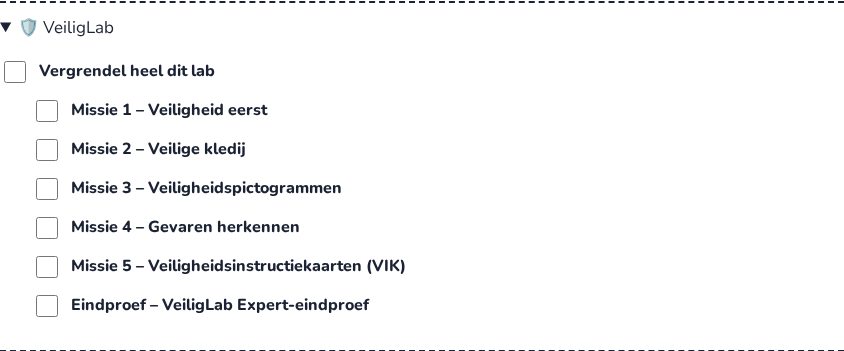
- Kies bij de klas Leswerk en klap de vergrendelingen van het gewenste lab open.
- Vink Vergrendel heel dit lab aan om het volledige lab te sluiten.
- Of vink afzonderlijke missies aan die nog niet gebruikt mogen worden.
- Wacht op het verwerken van de wijziging. Ontgrendel later door jouw vinkje weg te nemen.
Wanneer een heel lab gesloten is, zijn de losse missieopties niet vrij te bedienen. Haal eerst het algemene slot weg als je daarna per missie wil werken. Vergrendelen is een toegangsinstelling en wist geen voortgang.
Twee lagen en een licentie
Een slot door hoofdbeheerder kan je zelf niet verwijderen. Ook een gesloten licentie of proefversie wordt niet opgelost door je eigen slot weg te nemen. Controleer daarom bij een toegangsprobleem zowel de licentie als beide vergrendelingslagen.
Laat leerlingen vóór een toets hun naam en klas controleren. Geef helder aan of ze gewone laboefeningen, definitieve cursusopdrachten of een taak/toets in ‘Mijn taken’ maken: de regels voor opnieuw proberen verschillen.
Tijdens de les: Lesoverzicht
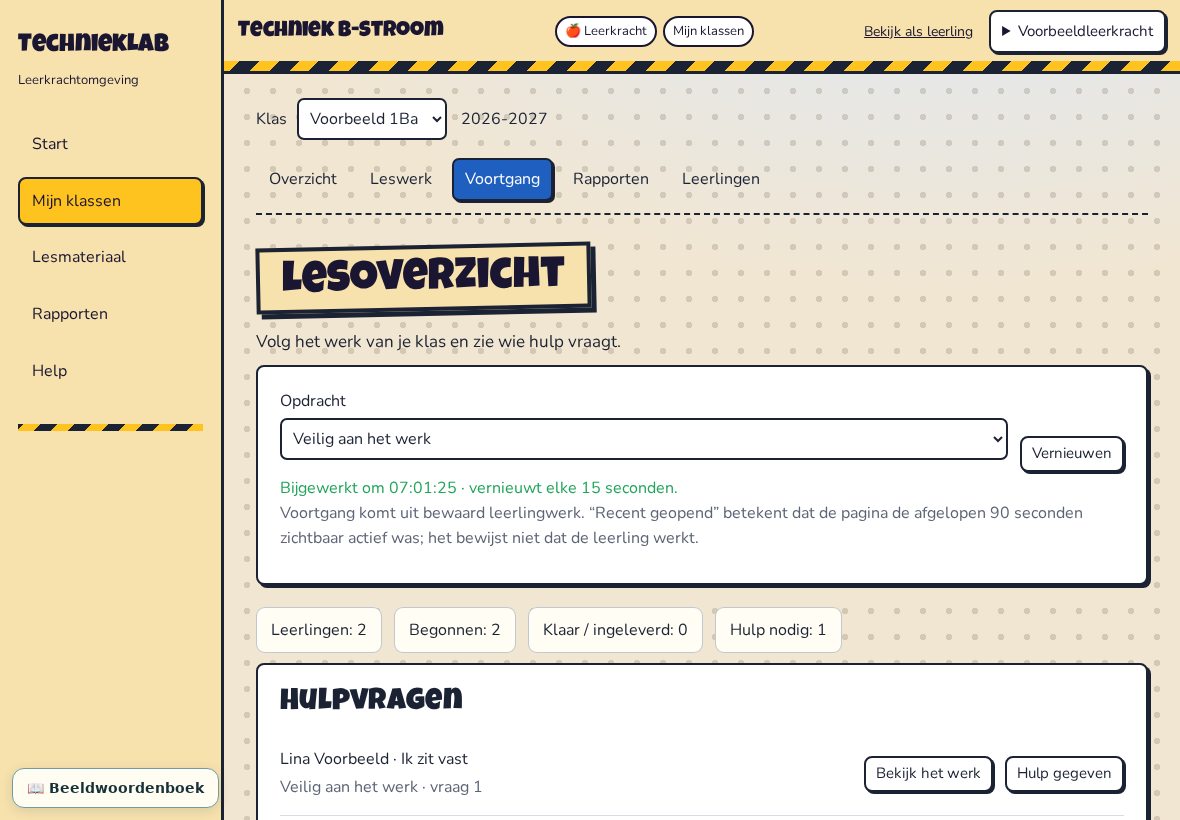
- Open je klas en kies Lesoverzicht, eventueel vanuit Voortgang of Start.
- Kies bij Opdracht een toegewezen taak/toets of beschikbare labmissie/eindproef.
- Bekijk wie nog niet begonnen is, wie bezig is en wie klaar of ingeleverd is. De voortgang komt uit bewaard werk.
- Gebruik Open werk voor het bestaande individuele rapport.
- Bekijk Hulpvragen en ga naar de leerling. Met Bekijk het werk open je de context. Kies Hulp gegeven nadat je geholpen hebt.
Het overzicht ververst elke 15 seconden zolang de pagina zichtbaar is. Recent geopend betekent dat de leerlingpagina de afgelopen 90 seconden zichtbaar actief was. Het is geen bewijs dat een leerling aandachtig werkt of een antwoord verzonden heeft. Een ontbrekende recente melding maakt bewaarde resultaten niet ongedaan.
Hulpvragen blijven voor de hele klas zichtbaar, ook als ze bij een andere opdracht horen. De leerling kiest opdracht niet begrijpen, een woord niet begrijpen of vastzitten. De melding is expliciet aangevraagd, geen automatische inschatting. De leerling kan intrekken; jij of een bevoegde collega kan afhandelen. Er is geen chat of e-mailmelding.
4. Toezichtmeldingen
Eindproeven, toetsen in Taken en bepaalde cursusopdrachten gebruiken toezicht. Na het starten kan de site melden dat een leerling het tabblad, venster of de pagina verlaat, op een computer het volledig scherm verlaat of probeert te kopiëren/plakken. De melding kan de vraag, het tijdstip en de duur bevatten. De inhoud van het klembord wordt niet bewaard.
Een melding beoordelen
Bekijk de details in het individuele rapport of taakresultaat. Vraag de leerling wat er gebeurde. Een technisch probleem of verkeerde tik kan ook een melding veroorzaken; de registratie verklaart de bedoeling niet. Gebruik de gegevens samen met je observaties.
Een labrapportmelding afzonderlijk tonen of verbergen
- Open het individuele labrapport.
- Ga naar Toezicht tijdens toetsen.
- Kies Verbergen naast precies de melding die niet op het leerlingrapport hoort.
- De melding blijft in jouw weergave staan, gedimd. Kies Tonen om ze terug zichtbaar te maken.
Verborgen meldingen worden niet op het leerlingrapport of de afdruk getoond. Je wist daarmee geen toetsantwoorden. Deze knoppen horen bij de labrapportmeldingen; ga niet ervan uit dat iedere melding in ieder ander onderdeel dezelfde verbergknop heeft. Taakrapporten tonen hun eigen toezichtgegevens.
↑ Naar de inhoudsopgave5. Turven en rapportperiodes
In het klas-/laboverzicht kan je turven voor gedrag, babbelen en lesmateriaal. De registratie hoort bij de klas en rapportperiode; ze is niet een afzonderlijke telling per lab.
Een turf toevoegen of corrigeren
Kies de juiste leerling en categorie en gebruik de turfknop. Wacht op bevestiging voordat je opnieuw klikt. Open bij de leerling Historiek en kies Ongedaan maken naast precies de foutieve turf. Bevestig de correctie en controleer de nieuwe telling. Deze correctieknop is beschikbaar in de huidige periode; oudere periodes dienen om de historiek te bekijken. Je hoeft geen leerlingwerk te resetten.
Historiek en nieuwe periode
Met de keuzelijst Rapportperiode bekijken kies je de actuele of een oudere periode. De oude registraties blijven raadpleegbaar. Controleer de gekozen periode voordat je cijfers interpreteert of een rapport maakt.
Vanaf twee turven in een categorie verschijnt volgens de huidige werking een bijbehorend werkpunt op het rapport. Controleer of deze zin bij de leerling past en vul je eigen commentaar aan waar nodig.
- Kies Nieuwe rapportperiode starten.
- Geef een herkenbare naam, bijvoorbeeld ‘Periode 2’.
- Lees de bevestiging: dit geldt voor alle leerlingen van de klas en alle labs.
- Bevestig. De turftellingen beginnen in de nieuwe periode op nul; oude turven blijven in de historiek.
Deze actie wist geen oefeningen, eindproeven of punten. Een rapportperiode is dus geen nieuwe, lege kopie van alle leerresultaten. Gebruik de tellingen als informatie voor je feedback en formuleer indien nodig zelf een werkpuntzin.
Turftabel op papier
Bij rapportafdrukken kan je kiezen tussen Volledige turftabel, Alleen categorieën met turven en Turftabel verbergen. Dat verandert de afdruk, niet de bewaarde tellingen of werkpuntzinnen. Controleer de afdrukvoorvertoning vóór je een PDF verspreidt.
↑ Naar de inhoudsopgave6. Rapporten en inspectiearchief
Individueel of per klas
Klik in het laboverzicht op een leerlingnaam voor het individuele rapport. Voor de hele klas open je Alle rapporten bij het gekozen lab. Wacht totdat alle rapporten geladen zijn en de afdrukknoppen bruikbaar worden. Gebruik de terugknop om het overzicht te hervatten. Vanuit een individueel rapport kan een knop naar de volgende leerling beschikbaar zijn.
Het gewone rapport vat voortgang, oefenresultaten, pogingen, eindproef en feedback samen. Niet ieder cijfer betekent hetzelfde: een gemiddelde over oefenpogingen is geen archief van elke poging en kan afwijken van het laatste antwoord. Open-vraagpunten komen pas na jouw beoordeling in het eindtotaal.
Welke afdruk kies je?
| Keuze | Gebruik en inhoud |
|---|---|
| Afdrukken of opslaan als PDF | Het gewone, compacte rapport. Online zichtbare open antwoorden worden niet allemaal in deze standaardafdruk opgenomen. |
| Enkel open vragen afdrukken | De open vragen met leerlingantwoorden, handig om te verbeteren of bespreken. Dit is geen afdruk van alle gesloten vraagtypes. |
| Archiefrapport met alle antwoorden afdrukken | Het inspectieoverzicht met de laatst opgeslagen antwoorden van de laboefeningen en eindproeven. Het neemt geen volledige historiek van eerdere pogingen op. |
| Enkel eindproeven met antwoorden afdrukken | Een gerichte archiefafdruk van de eindproeven, zonder alle oefenmissies. |
| Taakrapport / alle taakrapporten | De antwoorden en beoordeling van een eigen taak of toets. Open deze via Taken of het taakwerk van de leerling; dit is een afzonderlijke rapportsoort. |
Het inspectiearchief online
Klap Archiefrapport · laatst opgeslagen antwoorden bekijken open. Bij gewone oefeningen staat het laatste bewaarde antwoord. Bij ingeleverde eindproeven staat het definitieve antwoord; bij niet ingeleverd werk kan het laatste opgeslagen concept getoond worden. De status maakt dat onderscheid zichtbaar. Het archief biedt geen tijdlijn van alle vorige antwoorden.
Eigen taken die aan dit lab gekoppeld zijn, staan op het leerkrachtrapport onder Taken en toetsen · totaalscores. Open Taken en toetsen · alle antwoorden bekijken voor hun antwoordrapporten. De archiefafdruk neemt dit gekoppelde taakwerk mee; de keuze ‘Enkel eindproeven’ laat de eigen oefentaken weg en behoudt de taaktoetsen. Niet-gekoppelde taken of taken van een ander lab vind je via hun eigen taakrapport.
Afbeeldingen worden in de labarchiefafdruk weggelaten om de afdruk leesbaar en compact te houden. Taakrapporten hebben een andere opbouw: antwoordafbeeldingen blijven daar behouden. Gebruik bij beeldwerk dus het juiste taakrapport en controleer de voorvertoning. Oud werk waarvan de oorspronkelijke vraagdefinitie niet meer beschikbaar is, kan met een historische aanduiding verschijnen; vul ontbrekende context niet zelf als zekerheid in.
Afdrukken en bewaren
- Open het juiste rapport, lab en de juiste klas of leerling.
- Kies de gewenste afdruksoort en eventueel de turftabelkeuze.
- Selecteer in het browservenster je printer of Opslaan als PDF.
- Controleer pagina’s, naam, klas en inhoud in de voorvertoning.
- Bewaar de PDF met een herkenbare naam en deel hem alleen met de juiste ontvanger.
Een archief van alle klasrapporten kan aanzienlijk langer zijn dan de gewone rapportafdruk. Controleer of alle gewenste taken aan dit lab gekoppeld zijn; bewaar anders de ontbrekende taakrapporten apart. Een CSV uit het overzicht bevat niet automatisch alle uitgeschreven antwoorden.
↑ Naar de inhoudsopgave7. Feedback, eigen zinnen en leerdoelen
Open vragen beoordelen
Open het individuele rapport en zoek de vakken Verbeteren. Vul punten binnen het vermelde maximum in en voeg eventueel feedback toe. Kies Bewaar bij het betreffende antwoord. Typen alleen is geen opgeslagen beoordeling. Controleer daarna of de nieuwe punten en feedback verschijnen.
Commentaar op het rapport
Vul het commentaarveld in en kies Bewaar commentaar, of bewaar de aanvulling bij het leerdoelblok. De leerling ziet de bewaarde tekst op het rapport. Maak duidelijk wat goed gaat en wat de volgende haalbare stap is.
Je eigen rapportzinnen hergebruiken
- Open bij het tekstveld Kies een eerder geschreven zin.
- Kies een eigen eerder bewaarde zin uit de lijst.
- De tekst wordt in het veld geplaatst. Lees hem na en pas hem aan deze leerling aan.
- Kies vervolgens de bewaarknop bij dit veld.
De keuze alleen bewaart nog niets. Nieuwe teksten worden onthouden wanneer je ze bewaart. De aangeboden zinnen horen bij jouw account en de betreffende lab-/leerdoelcontext; je krijgt geen lijst van andere leerkrachten. Bevat een zin een persoonsnaam, pas die dan zorgvuldig aan voordat je hem hergebruikt.
Automatische leerdoelfeedback
Bij labs met leerdoelen groepeert de site feedback onder Wat kan je al? en Dit zijn je werkpunten. Ze gebruikt de aan het leerdoel gekoppelde, al geprobeerde oefeningen en de beoordeelbare onderdelen van een ingeleverde eindproef. Nog niet gemaakte oefeningen trekken die stand niet automatisch naar nul. Een nog niet beoordeelde open eindproefvraag telt pas mee zodra punten beschikbaar zijn.
De huidige niveaus zijn minder dan 50%, 50% tot minder dan 80%, en minstens 80% van de gekoppelde punten. Het is een hulpmiddel bij jouw beoordeling. Niet elk werkstuk of elke eigen taak is automatisch aan deze labberekening gekoppeld.
Een leerdoelzin aanpassen
Bewerk de tekst bij het betreffende leerdoel en kies Bewaar. Je eigen zin vervangt daar de automatische tekst. Laat het veld leeg en bewaar om opnieuw de automatische zin te gebruiken. De tekstwijziging verandert geen leerlingantwoorden of punten. Gebruik de extra vrije regels om aanvullende feedback te geven waar die beschikbaar zijn.
↑ Naar de inhoudsopgave8. Taken en toetsen maken en toewijzen
Kies eerst oefening of toets
Open Taken en kies een lab of ‘Nog niet gekoppeld’. Een oefening kan over meerdere dagen gemaakt worden, heeft geen toets-toezicht en wordt per vraag definitief verzonden. Een toets begint met een startknop, heeft toezicht en wordt als geheel ingeleverd. Leerlingen krijgen bij jouw oefentaken dus niet vanzelf meerdere pogingen zoals bij gewone laboefeningen.
Taakmappen
Maak binnen een lab een map met Maak map. Je kan ook submappen gebruiken, bijvoorbeeld ‘Praktijk/Plooien’. Open de map om de taken die rechtstreeks daarin staan te bekijken; taken in submappen open je via die submap. Kies in de taak de juiste lab- en mapindeling en bewaar. De mapstructuur ordent je materiaal; klas- en datumtoewijzingen bepalen de toegang.
De labkoppeling bepaalt in welk labrapport de totaalscore en het taakarchief verschijnen. Je kan deze koppeling ook na leerlingwerk aanpassen zonder de vragen opnieuw te schrijven. Controleer na een verplaatsing het gewenste labrapport.
Een nieuwe taak opbouwen
- Vul een herkenbare titel in, kies de soort en maak de taak.
- Vul de algemene uitleg in en controleer lab en map.
- Voeg vragen toe en kies per vraag het juiste vraagtype.
- Schrijf de vraagtekst, eventuele extra instructie, antwoordmogelijkheden en punten.
- Geef de juiste antwoorden aan waar automatisch verbeteren mogelijk is.
- Bewaar en controleer de melding. Los eventuele fouten per vraag op.
- Open Bekijk als leerling om de bediening en formulering te controleren.
- Wijs de taak pas daarna aan je klas toe en bewaar de klassen.
Vraagtypes instellen
- Meerkeuze, één of meerdere juiste antwoorden: schrijf de keuzes en markeer de juiste optie of opties. Je kan antwoordafbeeldingen toevoegen.
- Juist/fout-reeks: voeg stellingen toe en duid bij elke stelling het juiste antwoord aan. De leerling verzendt de reeks als één vraag.
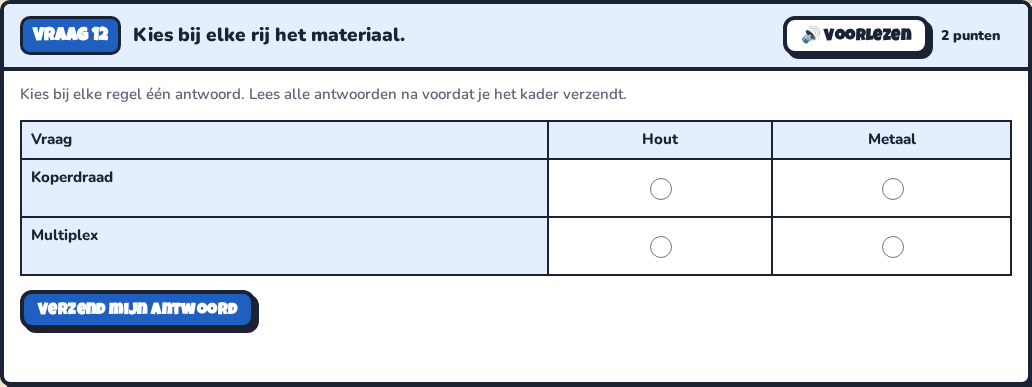
- Keuzematrix: definieer de gemeenschappelijke keuzes en de rijen; wijs voor elke rij de juiste keuze aan. Controleer ook eventuele rijafbeeldingen.
- Woordenbank invullen: schrijf de zinnen met de juiste antwoorden tussen vierkante haken, bijvoorbeeld ‘Een [sensor] meet iets’. Voeg eventuele extra bankwoorden toe zoals de editor aangeeft.
- Getallen invullen: geef de juiste getallen tussen haken op. Een toegestane marge kan bijvoorbeeld als [3,14 ± 0,01]. Zet de eenheid in de zin.
- Koppelen: maak correcte paren van tekst of afbeelding links en bijbehorende tekst rechts. De leerling krijgt de antwoordkeuzes.
- Ordenen: typ de stappen in de correcte volgorde. Leerlingen krijgen ze door elkaar.
- Sorteren: maak eerst de groepen en vervolgens de kaartjes. Kies bij elk kaartje de juiste groep.
- Woordvolgorde: typ de juiste zin. De leerling ordent de losse woorden.
- Invulblad: bouw regels met tekst en invulvelden. Stel de woord-/getalantwoorden en eventuele woordenbank in. Controleer de automatische beoordeling later waar nodig.
- Invultabel: maak kolommen en rijen. Kies per cel vaste tekst, lang of kort antwoord, getal, keuzelijst of vink. Jij beoordeelt het ingevulde onderzoek.
- Tekenen: formuleer wat op het whiteboard moet komen en eventueel welke achtergrond nodig is. Jij beoordeelt de tekening.
- Omcirkelen: kies de afbeelding, beschrijf wat gemarkeerd moet worden en vraag om een uitleg. De leerling dient het beeld en de tekst samen in.
- Rubriek: beschrijf het criterium en kies twee, drie of vier niveaus. Schrijf per niveau een bruikbare beschrijving. De zelfevaluatie van de leerling levert geen automatische punten op; jouw niveau bepaalt de definitieve score.
- Open vraag: stel een duidelijke vraag en het maximum aantal punten in. Jij leest en beoordeelt het antwoord.
Als de editor een fotoantwoord aanbiedt, kan je leerlingen werk in hun cursus of op papier laten fotograferen. Benoem wat op de foto zichtbaar moet zijn. Kies nul punten waar het onderdeel bewust niet op punten staat en de editor dit toelaat.
Afbeeldingen
Gebruik de afbeeldingskiezer bij de vraag, achtergrond, opties of koppelingen waar die beschikbaar is. Kies of upload de juiste afbeelding en controleer de leerlingweergave. Afbeeldingen zijn lesmateriaal; gebruik alleen materiaal waarvoor je de nodige rechten hebt. Bewaar voordat je het voorbeeld opent en controleer of een afbeelding leesbaar blijft op een klein scherm.
Toewijzen aan een klas
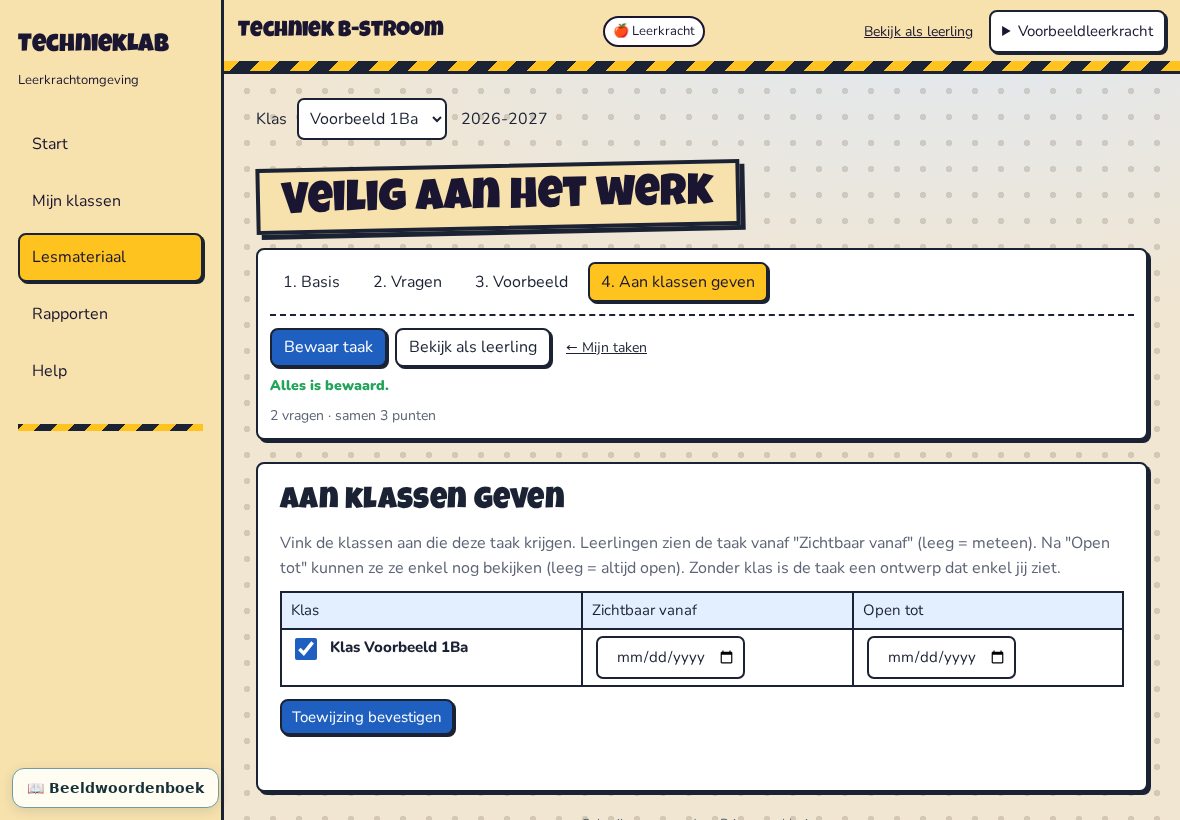
- Ga in de taak naar 4. Aan klassen geven.
- Vink de klassen aan die de taak krijgen.
- Stel eventueel Zichtbaar vanaf en Open tot in. Een lege begindatum betekent meteen zichtbaar; een lege einddatum betekent geen einddatum.
- Kies Toewijzing bevestigen en controleer de bevestiging.
Zonder toegewezen klas is het een ontwerp dat alleen jij ziet. Na ‘Open tot’ mogen leerlingen het werk nog bekijken, maar niet verder antwoorden. Alleen de inhoud bewaren wijst de taak niet automatisch toe.
Wijzigen zodra er leerlingwerk is
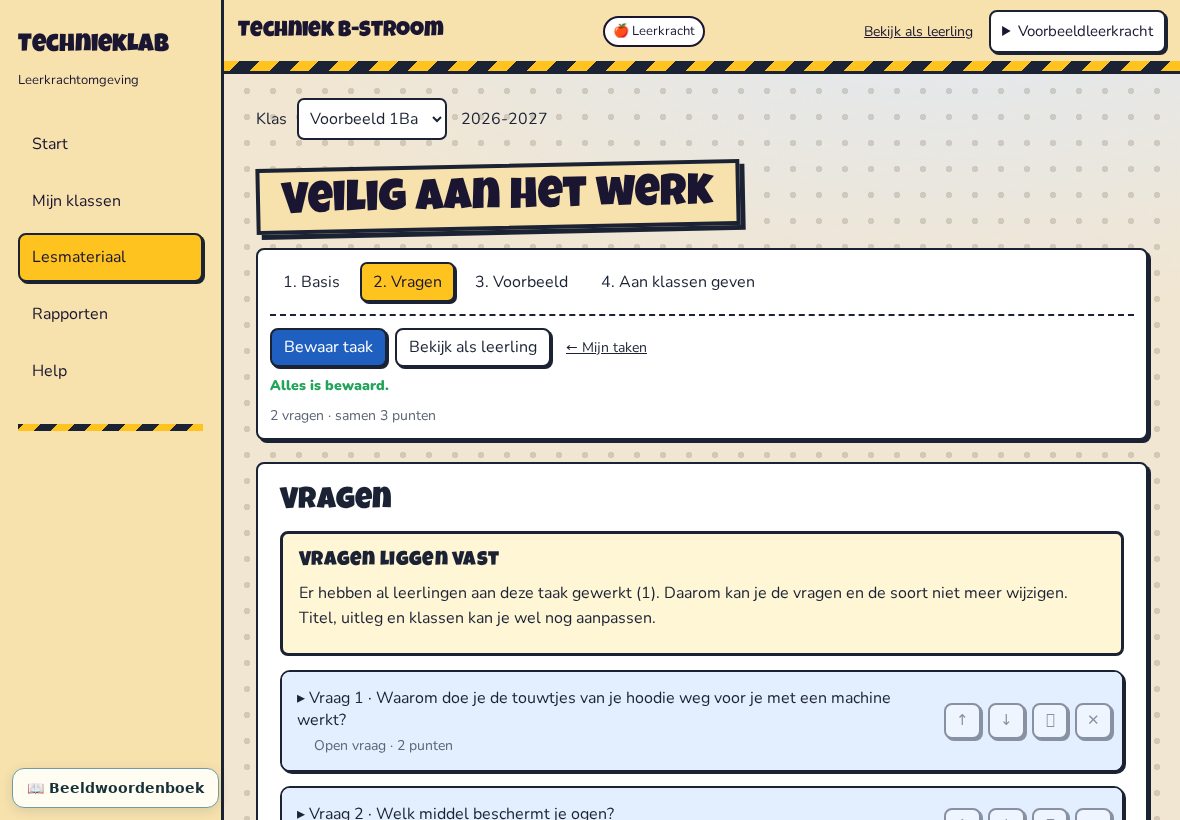
Zodra leerlingen werk hebben bewaard of verzonden, liggen de vragen en de soort oefening/toets vast om hun werk te beschermen. De editor meldt deze beperking. Maak voor inhoudelijk nieuwe vragen een nieuwe taak in plaats van de bestaande inzendingen te veranderen. Een taak wissen kan bijbehorende antwoorden en beoordelingen verwijderen: lees de bevestiging en bewaar eerst wat je nodig hebt.
De takenbibliotheek en de editor
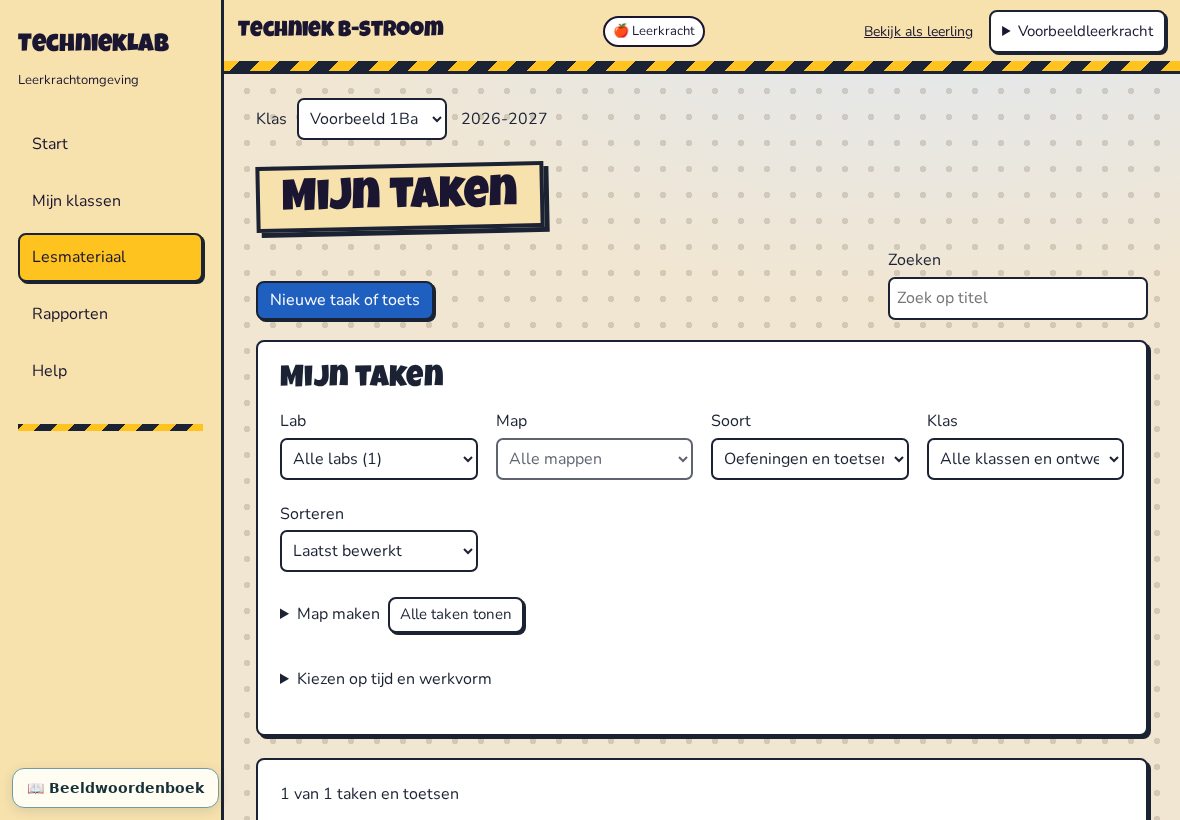
Open via Lesmateriaal je takenbibliotheek. Kies het lab en de map, zoek op titel of gebruik de beschikbare filters. Aantallen bij onderdelen helpen je zien hoeveel taken erin zitten. Met Meer acties kun je onder meer een taak kopiëren. Een kopie neemt de inhoud en voorbereiding over, zonder bestaande leerlingantwoorden of klasplanning mee te nemen.
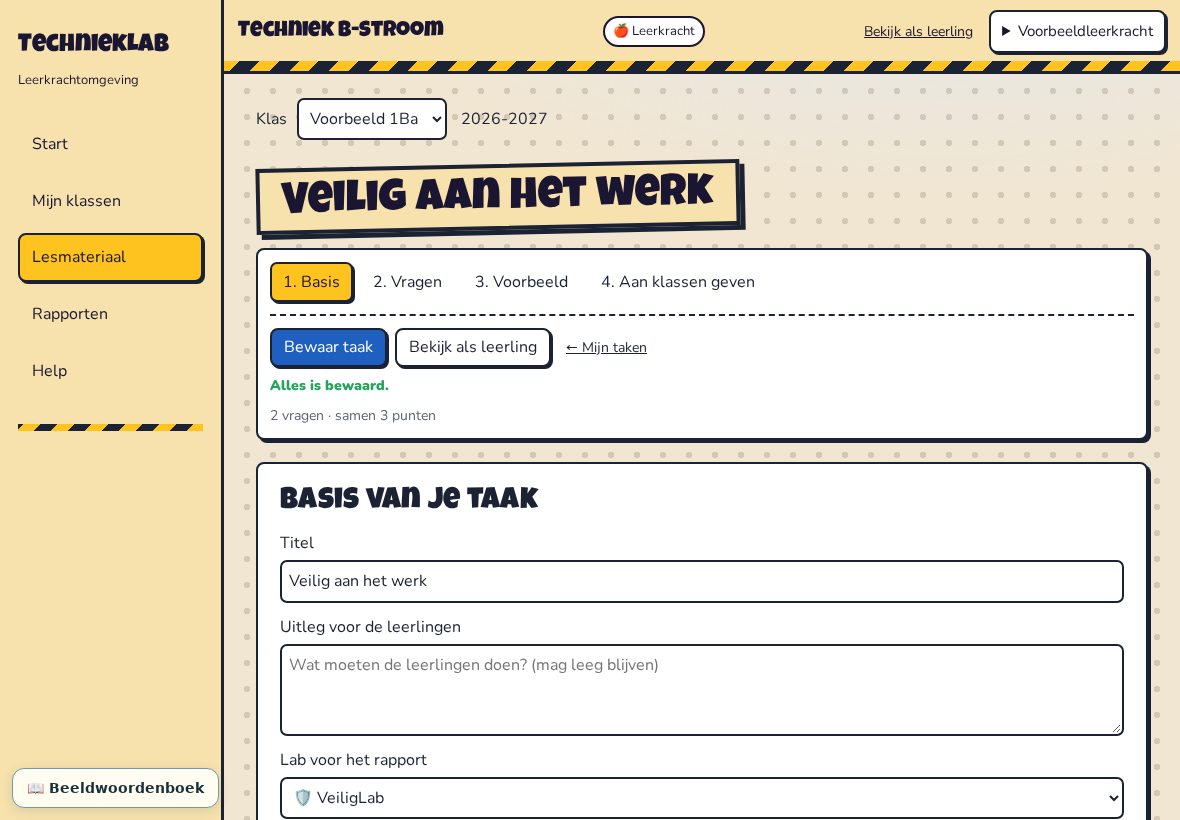
De taakeditor heeft vier stappen: 1. Basis, 2. Vragen, 3. Voorbeeld en 4. Aan klassen geven. In Basis kies je titel, lab, map, oefening of toets en uitleg. Bij Vragen kies je de vraagsoort en werk je de inhoud en punten uit. Gebruik het leerlingvoorbeeld om de echte vraagbediening te controleren. Bewaar de taak en bewaar de gekozen klassen afzonderlijk. Controleer steeds de bevestiging.
Les voorbereiden bij een taak
Vul in Basis → Les voorbereiden de geschatte tijd (1–480 minuten), materialen en werkvorm in: zelfstandig, samenwerken of met begeleiding. Leeg betekent onbekend. De bibliotheek toont deze voorbereiding en biedt filters bij Kiezen op tijd en werkvorm. De tijd is een schatting, geen toetslimiet of aftelklok. Je kunt voorbereiding later aanpassen zonder leerlingantwoorden te wijzigen.
Leerstofwoorden blokkeren in de woordhulp
Leerlingen bepalen zelf welke woorden ze moeilijk vinden. Jij hoeft die woorden niet vooraf te kiezen. Je geeft alleen aan welke leerstofwoorden ze zelf moeten kennen en dus niet mogen opzoeken binnen de opdracht.
- Open in Basis → Woordhulp voor deze taak het veld Geblokkeerde leerstofwoorden.
- Laat Woordhulp toestaan aanstaan en vul alleen de te blokkeren woorden in. Gebruik maximaal 200 volledige woordnamen uit het beeldwoordenboek, gescheiden door puntkomma’s of nieuwe regels.
- Een lege lijst laat alle woorden toe. Wil je helemaal geen woordhulp, schakel die dan uit.
- Bewaar en controleer via Bekijk als leerling. Laat leerlingen die de opdracht al open hebben eerst hun klad bewaren en daarna opnieuw laden.
De geblokkeerde woorden verdwijnen uit de aanklikbare woordhulp én uit het gekoppelde woordenboekvenster, ook in een apart venster. Gekende taalvormen en synoniemen worden meegenomen. Artikelen waarvan de uitleg of voorbeeldzin een geblokkeerd woord noemt, worden eveneens verborgen. Een nieuwe taak gebruikt deze werkwijze meteen. Bij een bestaande taak kan nog de oude selectie actief zijn: de editor meldt dat. Vul de te blokkeren leerstofwoorden in en bewaar om over te schakelen. Oude toegestane woorden worden nooit automatisch geblokkeerd.
Bij vaste labtoetsen en eindproeven ga je naar Mijn klassen → klas → Leswerk → Woordhulp bij toetsen en eindproeven. Zet Woordhulp aan, vul eventueel geblokkeerde leerstofwoorden in en klik op Bewaren. Standaard staat woordhulp bij deze toetsen uit. Bij gewone laboefeningen blijft het volledige beeldwoordenboek beschikbaar.
Voor de VeiligLab-cursusoefeningen 1–15 kies je daar VeiligLab · Veiligheidstest uit de cursus (oefening 1–15). Alleen aanvinken en bewaren volstaat voor het volledige woordenboek; voeg leerstofwoorden toe als die niet opgezocht mogen worden.
Deze instelling geldt binnen de opdracht en het gekoppelde hulpvenster. Het openbare woordenboek op een andere pagina blijft bestaan. Tijdens een toets blijven de gewone toezichtafspraken gelden.
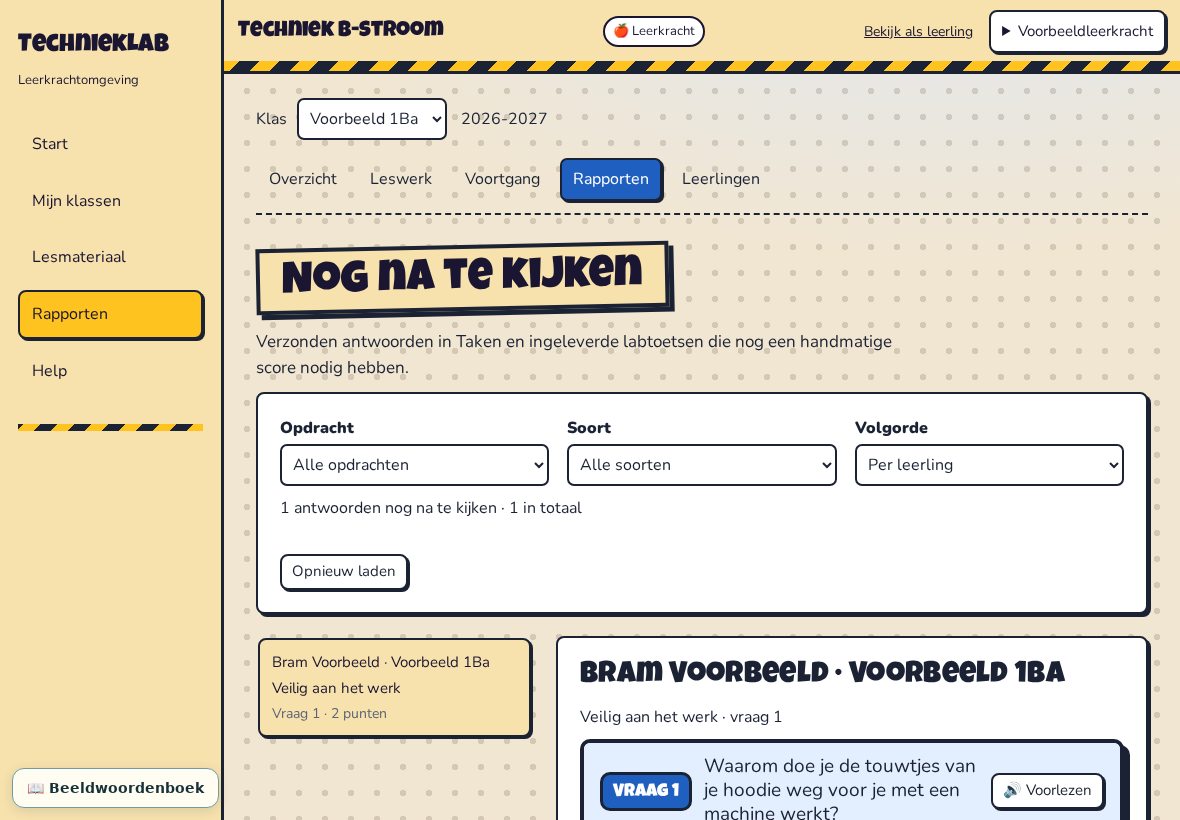
Nog na te kijken: werk in één wachtrij
- Kies op Start Nog na te kijken, of open de nakijkingang via Rapporten of klasvoortgang.
- Filter op klas, opdracht en soort werk. Kies werken per leerling of per vraag.
- Lees de oorspronkelijke vraag, eventuele deelvraag en opdrachtfoto boven het antwoord. Bekijk ook tekeningen of antwoordfoto’s.
- Geef punten binnen het maximum en eventueel feedback. Kies bij een rubriek jouw niveau.
- Kies Bewaar en volgende. Controleer de bewaarbevestiging.
De lijst bevat definitief verzonden handmatige taakvragen en vragen uit ingeleverde labtoetsen met nog ontbrekende punten. Klad, automatische vragen, vragen zonder punten en al beoordeelde antwoorden staan er niet in. Alleen feedback geven zonder punten rondt de beoordeling niet af; nul punten is wel een echte beoordeling.
Bij een fout blijft de invoer staan. Bewaar of handel de waarschuwing af voordat je verder bladert. Via Volledig rapport bekijken zie je het volledige werk. Ontbreekt historische vraagcontext, dan meldt de site dat: vul die niet zelf als zekerheid in. Voor het aanpassen van een al gegeven of automatische score gebruik je het individuele rapport.
10. Spellen en programmeren opvolgen
De leerling vindt de spellen in Spellen en mysteries. Filter op lab en spelsoort. Het aanbod omvat woordzoekers, fotopuzzels, galgje, labraadsels, zoekprenten en de twee Cluedo-mysteries. Gebruik de leerlinguitleg voor de bediening en maak een spelvoorbeeld zelf door vóór je het als lesactiviteit inzet.
Zoekprenten en detectives
Bij zoekprenten hoort bij een vondst een denkvraag; alleen op het juiste voorwerp tikken rondt niet elk onderdeel af. Hints en missers horen bij de spelbeleving. In Cluedo verzamelen leerlingen bewijs via techniekvragen en sluiten ze mogelijkheden uit. Laat ze hun conclusie onderbouwen. ‘Nieuwe zaak’ start een ander dossier. Niet ieder minispel heeft een afzonderlijk leerkrachtrapport; trek geen leerlingbeoordeling uit een overzicht dat het spel niet aanbiedt.
Escaperooms en diploma’s
Het laboverzicht kan per niveau het aantal opgeloste kamers of een afgerond spel met speeltijd tonen. Bij een afgerond spel opent Diploma bekijken het diploma om te bekijken, afdrukken of downloaden. Controleer leerling, team en niveau. Een reset laat de gekozen leerling opnieuw beginnen; overige teamleden spelen verder. Gebruik dit alleen als een nieuw begin de bedoeling is.
Robotdoolhof
Open het robotdoolhofoverzicht en klik door naar het individuele robotrapport. Daar kan je de bewaarde programma’s en sterren per level bekijken. Het uiteindelijke programma is niet automatisch een volledige historiek van alle codeversies. Volgens de projectstatus is uitgebreidere rapportage van hintgebruik en mislukte pogingen nog een aandachtspunt; reken die gegevens niet als beschikbaar bewijs mee.
De programmeerconsole en Live games worden in hoofdstuk 12 uitgelegd. De spellen hebben verschillende manieren om voortgang te bewaren.
↑ Naar de inhoudsopgave11. Co-account en delegatie
Delegatie geeft een bestaande collega gericht toegang tot jouw lescontext. Controleer steeds de eigenaarbanner; het is geen algemeen gedeeld account.
Een collega tijdelijk toegang geven
Het co-account is een afzonderlijke gewone leerkrachtlogin, met een eigen e-mailadres en wachtwoord. De eigenaar koppelt dat bestaande, actieve account via Co-account voor afwezigheid bij de afwezigheidsinstellingen op Start en kiest Geef toegang tot mijn klassen. Het is geen gedeeld wachtwoord en de leerlingaccounts krijgen geen andere eigenaar.
De collega logt met het eigen account in en kiest Werk in de klassen van …. Een banner vermeldt zowel de eigenaar als de werkelijk ingelogde leerkracht. Met Naar mijn eigen klassen verlaat de collega de gedelegeerde omgeving. Controleer de banner bij iedere klaswissel.
Wat mag de collega?
Binnen de gekoppelde eigenaar kan de collega namen, codes, resultaten en rapporten bekijken en leswerk doen: commentaren schrijven, punten en feedback geven, turven toevoegen en taken maken, bewerken en publiceren binnen de toegestane grenzen. Het account krijgt geen hoofdbeheerdersrechten en geen toegang tot willekeurige andere leerkrachten.
Wat blijft bij de eigenaar?
Wissen, resets, heropenen, deactiveren, namen of codes wijzigen, leerlingen verhuizen en klas-/leerling- of toegangsbeheer zijn geblokkeerd. Ook taakinhoud met bestaand leerlingwerk en bestaande taaktoegang of termijnen worden beschermd tegen verwijdering via een omweg. Verboden knoppen staan uit. Voor zo’n wijziging handelt de eigenaar zelf.
Intrekken en grenzen
Alleen de eigenaar trekt de koppeling in met Toegang intrekken. Volgende verzoeken uit een nog open tabblad van de collega worden dan geweerd. In de huidige versie is er maximaal één actieve vervanger per eigenaar en één actieve eigenaar per vervanger. Ontvangen toegang kan niet verder worden doorgegeven; een hoofdbeheerder kan geen ontvanger zijn. Bij perioderapporten kan de collega meewerken, maar alleen de eigenaar kan vastzetten. Racewerkplaats kent geen extra klasrechten toe via delegatie.
↑ Naar de inhoudsopgave12. Programmeerconsole en Live games
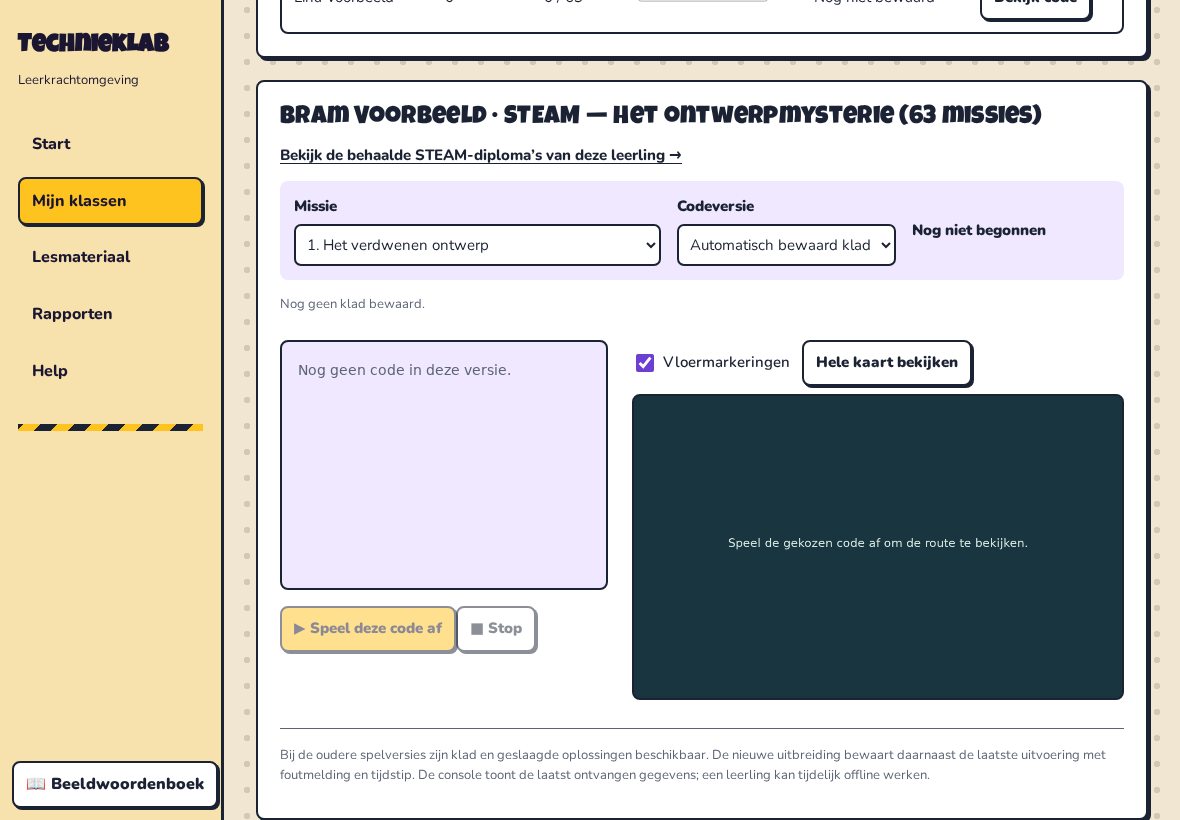
Code bekijken in de programmeerconsole
- Open bij de klas Voortgang of Rapporten en kies de programmeerconsole.
- Kies klas, spel, leerling en missie of level. Bekijk aantallen begonnen en geslaagd.
- Kies bij Pythoncode Automatisch bewaard klad, Laatste uitvoering of Geslaagde oplossing. Dat zijn verschillende versies.
- Lees de foutmelding en code. Speel de gekozen versie af om de route te bekijken. Bij een bouwopdracht hoort de bijbehorende bouwcode.
- Vernieuw handmatig of gebruik de automatische verversing om nieuw bewaard werk te zien.
Afspelen is een leesfunctie: het geeft de leerling geen geslaagde missie en verandert diens werk niet. Bij Robotdoolhof gebruikt de console opgeslagen blokprogramma’s en sterren; het robotrapport blijft apart bereikbaar. Oudere spellen bieden soms geen volledige laatste-uitvoeringshistoriek. De console meldt ontbrekende gegevens; maak daar geen verondersteld werkproces van.
Het ontwerpmysterie bevat 63 missies met Pythoncode, conceptuitleg in de codex en diploma’s bij behaalde mijlpalen. Via de leerlingkeuze kun je verdiende diploma’s openen. Een leerkrachtvoorbeeld blijft herkenbaar een voorbeeld.
Vonkhaven inzetten
Open Bekijk als leerling → Spellen en mysteries → Live game en kies bij Vonkhaven Voorbeeld met beheer. In dit bevoegde voorbeeld kun je hoofdstukken kiezen en onderdelen vooraf onderzoeken. Leerlingen spelen de gewone versie: zes verbonden hoofdstukken met techniekhandelingen, een kaart, rugzak, dagboek, hints en het gezamenlijke beeldwoordenboek met bestaande gesproken uitleg.
Vonkhaven bewaart voortgang lokaal in de browser, apart per account. Het voorbeeld schrijft geen leerlingresultaten. Er is geen centraal platformcijfer of nieuw Vonkhaven-rapport: vraag leerlingen hun keuzes en handelingen te tonen en bespreek ze. Wis geen browsergegevens als een spelstand behouden moet blijven.
Racewerkplaats en samen racen
Open Racewerkplaats bij Live game. Zonder klaskeuze krijg je een zelfstandig leerkrachtvoorbeeld voor ontwerpen, monteren, testen en solo rijden. Wil je meespelen, kies dan onder Leerkrachtvoorbeeld een eigen klas en Open deze klas of dit voorbeeld. Je verschijnt herkenbaar in de online lijst van die klas. Ook jij doorloopt de montagevoorwaarden.
Na drie geslaagde montageproeven maken deelnemers een racekamer, nodigen ze online klasgenoten uit en kiezen ze allemaal Ik ben klaar. De organisator bepaalt parcours, snelheid en ronden. Er zijn vijf parcours en maximaal acht deelnemers inclusief leerkracht. De automatische rijproef is een montagecontrole; met Stop proef en rijd zelf kan de leerling overnemen. De gedeelde raceuitslag hoort bij de tijdelijke kamer.
Ontwerp en proeflogboek zijn lokaal per account opgeslagen. Kamers en raceuitslagen worden niet als leerlingrapportpunten bewaard. Co-account/delegatie verleent voor dit spel geen extra klasrechten. De hoofdbeheerder ziet hier eveneens uitsluitend de eigen klassen.
De leerlinghandleiding beschrijft de bediening van de drie grote spellen uitgebreider.
↑ Naar de inhoudsopgave13. Leerlinggegevens, back-ups en privacy
TechniekLAB wordt zelfstandig uitgebaat door G. Huyge. De actuele privacyverklaring en gebruiksvoorwaarden zijn de officiële informatiepagina’s. Deze handleiding helpt je ze praktisch toe te passen en vervangt die teksten niet.
Welke gegevens en wie ziet ze?
De site bewaart accountgegevens, leerlingnamen, klasverband, persoonlijke code, werk, voortgang, resultaten en feedback. Er kunnen ook antwoordafbeeldingen, spelgegevens, toezichtmeldingen en turfregistraties bij horen. Leerlingen zien hun eigen werk; jij ziet je eigen leerlingen. De hoofdbeheerder ziet van andere leerkrachten uitsluitend aantallen voor beheer. Delegatie vormt een uitdrukkelijk toegekende lescontext voor een collega; de bestaande privacytekst moet hiervoor nog worden nagelezen.
Viercijferige leerlingcodes zijn bewust leesbaar voor de eigen leerkracht, zodat je bij verlies kan helpen. Behandel ze als vertrouwelijke inloggegevens. Leerkrachtwachtwoorden worden niet leesbaar bewaard.
Bewaren, corrigeren en verwijderen
Verbeter een naam bij het bestaande account. Deactiveer een leerling om login te stoppen terwijl het werk bewaard blijft. Een klas wissen verwijdert de bijbehorende gegevens en kan niet via de gewone interface ongedaan gemaakt worden. Het stopzetten van een abonnement betekent volgens de privacyverklaring niet automatisch dat alle gegevens gewist worden.
Bij een vraag van een leerling of ouder om inzage, correctie of verwijdering controleer je eerst om wie het gaat. Gebruik het juiste eigen account en bespreek vragen die je niet zelf kan afhandelen met de hoofdbeheerder. Geef geen hele klaslijst door voor een vraag over één leerling.
Back-ups en eigen exports
Volgens de privacyverklaring wordt dagelijks een databack-up gemaakt. Dat is technisch beheer; je beschikt als gewone leerkracht niet over een algemene herstelknop of download van de hele databank. Vraag de beheerder hulp bij verlies of een fout. Een herstel van een oude back-up is geen vervanging voor zorgvuldig bewaren en verwijderen.
Download indien nodig gewone rapporten, inspectiearchieven en taakrapporten als PDF en puntenoverzichten als CSV. Bewaar deze op een veilige plek met beperkte toegang. Een PDF bevat resultaten en mogelijk namen en antwoorden; een loginkaartjesbestand bevat codes. Verwijder tijdelijke exports van gedeelde toestellen wanneer ze niet meer nodig zijn.
Lesmateriaal en verspreiding
De teksten, oefeningen en afbeeldingen zijn auteursrechtelijk beschermd. Raadpleeg de voorwaarden voor toegestaan gebruik en verspreiding. Publiceer geen complete opdrachten, antwoordbestanden of leerlingrapporten op een openbaar kanaal. Voor vragen over licentie of gebruik neem je contact op met Mevr. Huyge.
↑ Naar de inhoudsopgave14. Veelgestelde vragen en leschecklist
Leerlingen kunnen niet inloggen.
Controleer schoolcode, gekozen leerkracht, klas en naam. Kijk vervolgens naar actief/geblokkeerd en de actuele persoonlijke code. Geef een nieuwe code alleen als dat nodig is en druk een aangepast kaartje af.
Een missie blijft op slot nadat ik ze vrijgaf.
Controleer of het hele lab nog vergrendeld is, of er een hoofdbeheerdersslot geldt en of de licentie volledig is. De eerste missie van een proefversie geeft geen toegang tot de rest.
Een leerling heeft gewerkt, maar ik zie geen resultaat.
Controleer account, klas, lab, missie en soort werk. Bij Taken kan het alleen klad zijn; bij een toets ontbreekt misschien het inleveren. Vraag of de leerling een verbindingsmelding zag. Laat lokaal klad eerst synchroniseren en reset niets om te onderzoeken waar het gebleven is.
Waarom staat er ‘+open’?
Er zijn nog open onderdelen die jij moet beoordelen. Open het individuele rapport en bewaar de punten bij elke vraag. Controleer daarna het totaal.
Mijn commentaar of wijziging is verdwenen.
Elk veld of onderdeel heeft een eigen bewaarknop. Controleer de bevestiging na bewaren. Bij Taken is ‘Toewijzing bevestigen’ in stap 4 afzonderlijk van inhoud bewaren. Een gekozen rapportzin wordt pas opgeslagen na de bewaarknop.
Ik wil een fout antwoord laten verbeteren.
Bij gewone laboefeningen kan de leerling vaak zelf opnieuw verzenden. Bij definitieve cursusopdrachten en Taken niet. Lees de heropen-/wisbevestiging van precies dat onderdeel; lab-eindproeven en taaktoetsen behandelen eerdere antwoorden verschillend.
De afdruk bevat niet de antwoorden die ik verwachtte.
Gebruik ‘Enkel open vragen’ voor open antwoorden en het archiefrapport voor alle laatst opgeslagen labantwoorden. Kies het taakrapport voor eigen taakwerk, inclusief afbeeldingen. Controleer ook of je de juiste klas en het juiste lab hebt geopend en of alles geladen is.
De voorleesknop doet niets.
Controleer browserondersteuning, geluid en beschikbare Nederlandse stemmen. De gewone lab-/taakvoorleesknoppen gebruiken de browser. Voorlezen beoordeelt geen werk. Gebruik bij demonstraties een hoofdtelefoon of spreek de tekst zelf uit als het toestel geen geschikte stem heeft.
Veilig starten en afsluiten
- Vóór de les: controleer licentie, slotjes, taaktoewijzing, termijnen, kaartjes en een leerlingvoorbeeld.
- Bij de start: laat leerlingen hun naam controleren en zeg welk type opdracht ze maken en wanneer verzenden definitief is.
- Tijdens de les: kijk naar voortgang en bewaarmeldingen, beoordeel toezichtmeldingen in hun context en turf in de juiste periode.
- Na de les: controleer het inleveren, bewaar je beoordelingen en commentaren, maak de passende exports en log uit op gedeelde toestellen.
Een probleem doorgeven
Noteer klas, lab of taak, vraagnummer, schermmelding, toestel/browser en wat je net deed. Geef aan of het probleem in het voorbeeld of bij echt leerlingwerk optreedt. Deel alleen de noodzakelijke informatie via een afgesproken privékanaal, geen wachtwoord of complete klasgegevens in een openbare melding.
↑ Naar de inhoudsopgave15. Zelf een perioderapport samenstellen
Een perioderapport combineert gekozen onderdelen uit meerdere labs, toegewezen digitale taken/toetsen en eigen papieren opdrachten. Het bestaat naast de gewone labrapporten. De turfperiode uit hoofdstuk 5 is een afzonderlijke telling: een nieuwe turfperiode maakt niet automatisch een perioderapport.
Een rapport opbouwen
- Open je klas, kies Rapporten en Perioderapport samenstellen.
- Maak een nieuw rapport of begin met een eigen sjabloon. Vul rapportnaam en periode in.
- Vink de behandelde labmissies/eindproeven en toegewezen digitale taken aan. De datums zijn opschrift; ze filteren de oefenpogingen niet automatisch.
- Voeg waar nodig een Papieren opdracht toe met naam en maximum punten.
- Stel per onderdeel het gewicht in, koppel doelen of voeg een eigen leerdoel toe. Bewaar met Samenstelling bewaren.
Punten, inhalen en vrijstellen
Lab- en digitale taakpunten komen uit het oorspronkelijke werk; verbeter die via hun rapport of taak. Papieren punten vul je in het perioderapport in. Gebruik Punten en beoordeling bewaren. Leeg is nog niet beoordeeld; 0 is een echte nul.
- Normaal beoordelen: het bestaande resultaat telt volgens het gewicht.
- Nog in te halen: houdt het totaal open, ook als een ouder resultaat beschikbaar is. Zet na het inhalen weer op Normaal beoordelen en bewaar.
- Vrijgesteld: telt niet mee voor deze leerling.
Gewicht 2 telt tweemaal zo zwaar als gewicht 1, onafhankelijk van het maximum. Gewicht 0 toont het onderdeel zonder het mee te tellen. Een definitief totaal op 100 verschijnt pas als alle meetellende onderdelen beoordeeld of vrijgesteld zijn. Een volledig vrijgestelde of lege lijst krijgt geen verzonnen totaal.
Sterren en commentaar
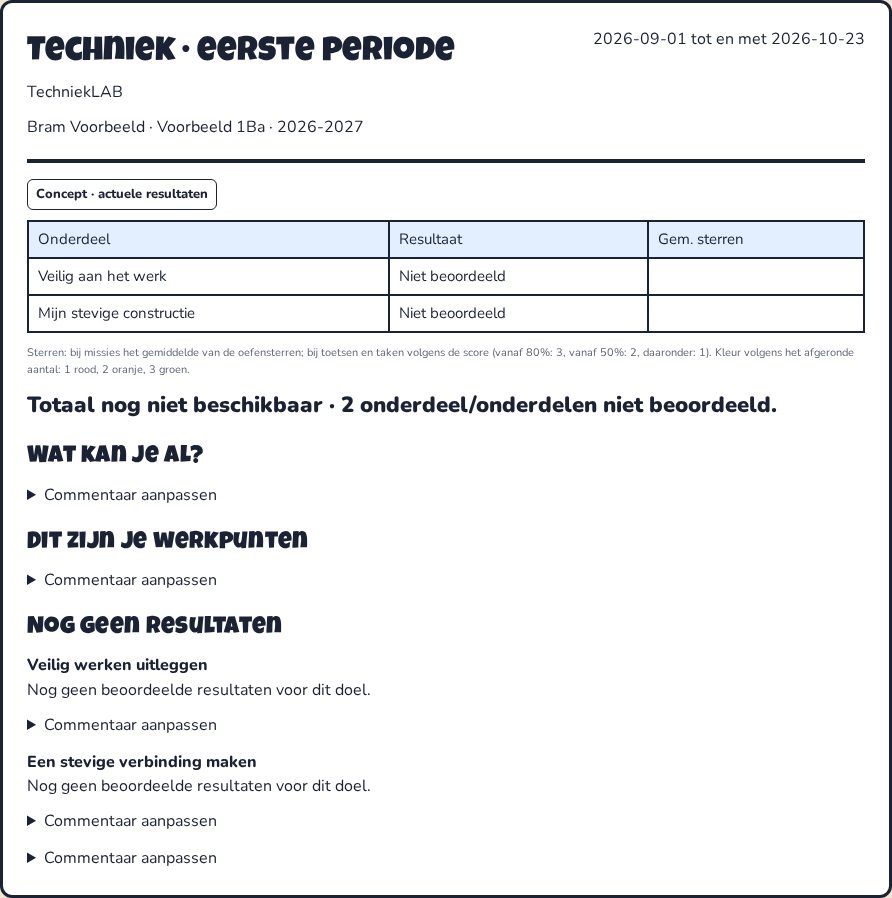
De statuskolom toont de behaalde sterren met kleur. Bij missies gaat het om het gemiddelde van de oefensterren; bij toetsen en puntentaken volgen de sterren de resultaatgrenzen. De legenda staat op het rapport. Ontbrekend of vrijgesteld werk krijgt geen sterren. Het gewicht bepaalt het totaal, niet het aantal weergegeven oefensterren.
Doelen van de gekozen meetellende onderdelen leveren standaardfeedback. Via Commentaar aanpassen geef je een eigen zin; leeg bewaren herstelt de automatische tekst. Bewaar commentaar en punten vóór je afdrukt of verdergaat.
Afdrukken en definitief vastzetten
- Kies één leerling of alle leerlingen en controleer de rapporten.
- Gebruik Afdrukken of opslaan als PDF voor een export.
- Kies Rapporten vastzetten. Lees de controle op ontbrekende beoordelingen, inhaalwerk, vrijstellingen en onderdelen met gewicht 0.
- Kies Terug naar verbeteren als er iets ontbreekt. Een onvolledig rapport kun je bewust vastzetten, maar ontbrekende punten blijven leeg en er verschijnt geen definitief totaal.
- Bevestig alleen wanneer deze momentopname juist is. Latere oefenresultaten wijzigen een vastgezet rapport niet.
Vastzetten is definitief voor die versie en alleen voor de eigenaar beschikbaar. Maak een kopie om een volgende versie aan te vullen. Verandert het werk terwijl je controleert, dan moet de controle opnieuw gebeuren. Gebruik bij een conflict niet blind een oud tabblad.
Sjablonen en kopieën
Deze samenstelling bewaren als sjabloon bewaart onderdelen, gewichten en doelen, zonder leerlingpunten, datums of vrijstellingen. Een kopie voor een nieuwe periode leest digitale resultaten opnieuw en neemt geen papieren punten, vrijstellingen of eigen leerlingcommentaren over.
Met Samenstelling kopiëren naar andere klassen kies je meerdere eigen doelklassen. De kopieën zijn onafhankelijk en bewerkbaar, ook als de bron vastgezet was. Ontbrekende taaktoewijzingen maak je alleen met het expliciete vinkje; lees de uitleg, want nieuwe toewijzingen hebben geen ingevulde datums. Bestaande toewijzingen en rapporten blijven behouden.
↑ Naar de inhoudsopgave16. Afdrukcentrum: inspectiearchief als ZIP
Open Rapporten → Afdrukcentrum. Je kunt meerdere eigen klassen tegelijk selecteren en één ZIP downloaden, geordend per klas en leerling. Daarin staan PDF’s met evaluatiemateriaal: de labrapporten én de oorspronkelijke vragen en opgeslagen antwoorden.
- Kies je klassen. Vink de gewenste klassen aan of kies Alle klassen selecteren. Bepaal of je ook inactieve leerlingen opneemt.
- Kies je periode. Gebruik een begin- en einddatum, of kies voor elke klas een bestaand perioderapport.
- Kies labs en documenten. Gewone labrapporten, inspectiedossiers met vragen en antwoorden, volledige taak-/toetsrapporten en bijbehorende perioderapporten zijn afzonderlijk te selecteren.
- Kies Maak en download inspectie-ZIP. Laat het venster open terwijl de voortgang wordt getoond. Met Annuleren stop je zonder een gedeeltelijk archief te downloaden.
- Pak de ZIP uit. Open de klasmap, daarna de leerlingmap en vervolgens het lab of Taken-en-toetsen/Perioderapporten. Het bestand overzicht.csv biedt een index; LEESMIJ.txt verklaart de selectie.
Wat betekent de periodekeuze?
Een datumbereik selecteert oefeningen op hun laatste serveropslag en toetsen op hun inleverdatum. De einddatum telt volledig mee volgens de Belgische tijd. Oudere antwoorden die intussen zijn overschreven, kunnen niet worden teruggehaald. Beoordelingen en labcommentaren blijven de huidige stand. Een gewoon labrapport in deze export gaat alleen over het geselecteerde werk.
Een bestaande rapportperiode selecteert de missies en taken uit de rapportsamenstelling, ook wanneer hun laatste werkdatum erbuiten ligt. Het antwoorddossier toont nog steeds de laatst beschikbare antwoorden. Het vastgezette perioderapport is apart opgenomen met zijn eigen bewaarde scores. Die twee documenten zijn dus geen belofte van dezelfde historische antwoordversie.
Volledige antwoorden en beelden
De inspectiedossiers bevatten vragen, deelvragen, opgeslagen antwoorden en vraagbeelden. Taakrapporten nemen foto’s, tekeningen en beoordelingen mee. Klad en nog niet ingeleverde toetsen blijven herkenbaar als niet definitief. Onbeantwoord werk wordt niet als een fout antwoord verzonnen. Een ontbrekend beeld of een verbindingsfout breekt de export af met een melding, zodat je geen ongemerkt onvolledige ZIP krijgt. Ontbreekt de oorspronkelijke historische vraagversie, dan wordt dat in het dossier vermeld: de bewaarde antwoorden blijven zichtbaar, maar huidige vragen worden er niet als vervanging aan gekoppeld.
Een papieren opdracht in een perioderapport bevat de geregistreerde titel, punten en doelen. Het echte papieren vraagblad of de scan komt alleen mee wanneer dat digitaal bij het taakwerk is opgeslagen. Huidige turfregistraties buiten deze selectie worden niet toegevoegd.
Bij een datumselectie worden perioderapporten alleen meegenomen als hun volledige rapportperiode binnen de gekozen datums valt. Perioderapporten blijven zelf volledig en ongewijzigd; de labselectie herschrijft hun samenstelling niet.
Bewaren en grenzen
De PDF’s en de ZIP worden lokaal in je browser samengesteld; er is geen externe documentdienst. De export verandert geen antwoorden, punten of rapporten. Kies bij grote archieven minder klassen of labs per keer; er gelden maximaal 300 leerlingen en 200 MB per ZIP. Bewaar het archief vertrouwelijk bij je evaluatiemateriaal. Het vervangt geen technische databankback-up.
↑ Naar de inhoudsopgave